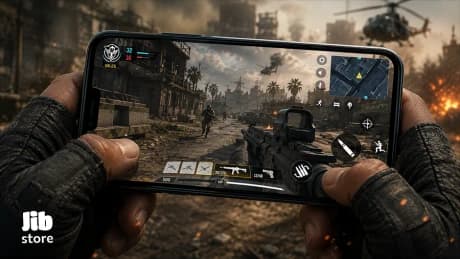
فیلم گرفتن از بازی کالاف دیوتی موبایل، فرآیند ساده ضبط صفحه نمایش برای ثبت بهترین لحظات، استراتژیها و پیروزیهای شماست. اما فشردن دکمه رکورد تنها نیمی از مسیر است؛ پشت هر ویدیوی روان و جذاب، تنظیمات فنی دقیقی وجود دارد که بسیار فراتر از یک ضبط ساده عمل میکند. تصور کنید یک پیروزی شگفتانگیز تکبهچهار در بتل رویال به دست آوردهاید یا یک شات اسنایپ بینظیر در حالت رنک زدهاید.
گالری گوشی را باز میکنید تا این شاهکار را مرور کنید، اما با یک ویدیوی پر از لگ و پرش تصویر روبهرو میشوید؛ یا بدتر از آن، متوجه میشوید که صدای شلیکها و هیجان همتیمیهایتان اصلاً ثبت نشده است و جادوی آن لحظه کاملاً از بین رفته است. این مطلب از جیب استور به طور دقیق به شما نشان میدهد که چگونه روی هر دستگاهی (اندروید، آیفون یا کامپیوتر)، گیمپلی خود را با بالاترین کیفیت، صدای داخلی بینقص و بدون ذرهای افت فریم ضبط کنید.
اهمیت و کاربرد فیلم گرفتن از گیم پلی کالاف دیوتی موبایل
فیلم گرفتن از صفحهی گوشی هنگام اجرای کالاف دیوتی موبایل، فقط برای سرگرمی و پر کردن حافظهی دستگاه نیست. این کار کاربردهای بسیار زیادی دارد که میتواند تجربهی شما از دنیای بازیها را کاملا تغییر دهد. وقتی شما روند بازی یا همان Gameplay (گیم پلی: تمام اتفاقات، مبارزات و حرکاتی که یک بازیکن در طول مسابقه تجربه میکند) را ضبط میکنید، در واقع در حال ساخت یک مجموعهی ارزشمند از مهارتها و تصمیمهای خود هستید. در ادامه بررسی میکنیم که چرا ضبط کردن این ویدیوها تا این حد برای بازیکنان اهمیت دارد.
بیشتر بخوانید: سی پی کالاف دیوتی موبایل چیست؟ کاربردها و نحوه خرید CP
تولید محتوای جذاب برای یوتیوب و شبکههای اجتماعی
یکی از جذابترین دلایل برای ضبط ویدیو، ورود به دنیای رسانه و اینترنت است. بسیاری از بازیکنان با اشتراکگذاری ویدیوهای خود در پلتفرمهایی مانند یوتیوب یا اینستاگرام، توانستهاند مخاطبان زیادی را با خود همراه کنند. شما میتوانید با ضبط کردن یک مسابقهی عالی و اضافه کردن کمی آموزش یا طنز به آن، تبدیل به یک Content Creator (تولیدکنندهی محتوا: شخصی که ویدیو، متن یا تصویر مفیدی برای تماشای دیگران در فضای مجازی میسازد) شوید.
این مسیر نه تنها لذتبخش است، بلکه در صورت استمرار میتواند به یک منبع درآمد خوب برای شما تبدیل شود. برای شروع این مسیر، کافی است دکمهی ضبط را بزنید و بهترین نبردهای خود را ثبت کنید.
تحلیل استراتژیهای بازی و بهبود مهارتهای فردی و تیمی
اگر میخواهید مانند یک بازیکن حرفهای عمل کنید، باید اشتباهات خود را بشناسید. فیلم گرفتن از بازی، درست مانند یک آینهی شفاف عمل میکند که تمام نقاط ضعف و قوت شما را بدون تعارف نشان میدهد. با تماشای دوبارهی ویدیوهای خود، میتوانید به راحتی متوجه شوید که چرا در یک درگیری شکست خوردهاید یا چه تصمیمی باعث پیروزی تیم شما شده است. مرور ویدیوهای ضبط شده به شما کمک میکند تا در موارد زیر پیشرفت چشمگیری داشته باشید:
- پیدا کردن بهترین مکانها برای پنهان شدن یا حمله به دشمن در نقشههای مختلف
- اصلاح کردن زمانبندیها برای شلیک دقیقتر یا تعویض خشاب اسلحه
- بررسی عملکرد همتیمیها و ایجاد هماهنگی بیشتر برای مسابقات بعدی
- یافتن یک Strategy (استراتژی: نقشهی راه و برنامهی از پیش تعیین شده برای غافلگیر کردن حریف و رسیدن به پیروزی) مناسب برای مقابله با رقیبان سرسخت.
ثبت لحظات هیجانانگیز و اشتراکگذاری با دوستان
بازی کالاف دیوتی پر از اتفاقات پیشبینینشدنی و بسیار سریع است. گاهی اوقات در یک لحظهی کوتاه، یک شلیک تکتیرانداز بینقص انجام میدهید یا یک Clutch (کلاچ: برنده شدن در شرایطی که تمام همتیمیهای شما حذف شدهاند و شما به تنهایی در مقابل چند دشمن پیروز میشوید) فوقالعاده را رقم میزنید.
اگر در آن لحظه در حال فیلمبرداری از صفحهی گوشی نباشید، توضیح دادن این شاهکار برای دوستانتان اصلا کار سادهای نخواهد بود. با ضبط کردن این لحظههای طلایی، میتوانید آنها را در گروههای دوستانه بفرستید و از تماشای دوبارهی موفقیتهای خود در کنار دیگران لذت ببرید. این ویدیوها در نهایت به دفترچهی خاطرات دیجیتال شما از لحظات شیرین پیروزی تبدیل میشوند.

پیشنیازهای اساسی پیش از شروع رکورد بازی کالاف
قبل از اینکه دکمهی ضبط را لمس کنید و وارد میدان نبرد شوید، باید گوشی یا دستگاه خود را برای این کار سنگین آماده کنید. اجرای همزمان یک بازی پر جزئیات و یک برنامهی فیلمبرداری، درست مانند این است که از یک دونده بخواهید در حالی که یک کولهپشتی سنگین حمل میکند، با تمام سرعت بدود. برای اینکه گوشی شما در این شرایط کم نیاورد و یک ویدیوی روان داشته باشید، باید چند پیشنیاز مهم را با هم بررسی کنیم.
بررسی فضای ذخیرهسازی و وضعیت سلامت باتری گوشی
ویدیوهایی که از صفحهی گوشی ضبط میشوند، به خصوص اگر کیفیت بالایی داشته باشند، حجم بسیار زیادی از Storage (فضای ذخیرهسازی: همان حافظهی داخلی گوشی شما که برنامهها، عکسها و فایلها در آن قرار میگیرند) را اشغال میکنند. اگر حافظهی گوشی شما پر باشد، ممکن است در وسط یک مسابقهی حساس، ضبط ویدیو ناگهان متوقف شود یا فایل نهایی به طور کامل خراب شود. پیشنهاد میکنیم پیش از شروع، همیشه حداقل چند گیگابایت فضای خالی در گوشی خود ایجاد کنید.
از طرف دیگر، فیلم گرفتن از بازی انرژی زیادی مصرف میکند. حتما پیش از شروع، Battery Health (سلامت باتری: میزان توانایی باتری گوشی برای نگهداری شارژ نسبت به روز اولی که ساخته شده است) و درصد شارژ فعلی خود را بررسی کنید. برای داشتن بهترین تجربه، این دو نکته را رعایت کنید:
- سعی کنید با شارژ زیر ۲۰ درصد شروع به ضبط نکنید، زیرا گوشی برای روشن ماندن، قدرت پردازش خود را کاهش میدهد و بازی کند میشود.
- از بازی کردن و ضبط ویدیو در حالی که گوشی به شارژر متصل است خودداری کنید؛ این کار باعث داغ شدن شدید دستگاه و آسیب به باتری میشود.
مدیریت حافظه رم (RAM) و بستن برنامههای پسزمینه
یکی از مهمترین بخشهای هر دستگاه، RAM (رم: حافظهی موقت گوشی که شبیه به یک میز کار است؛ هرچه برنامههای کمتری روی این میز باز باشند، فضای بیشتری برای انجام سریع کارهای اصلی وجود دارد) است. وقتی شما شبکههای اجتماعی یا مرورگر خود را میبندید، آنها معمولا به صورت کامل بسته نمیشوند و تبدیل به Background Apps (برنامههای پسزمینه: اپلیکیشنهایی که مخفیانه در حال اجرا هستند و بخشی از قدرت و منابع گوشی را مصرف میکنند) میشوند.
حضور این برنامهها باعث میشود فضای کافی برای اجرای روانِ کالاف دیوتی و برنامهی ضبط ویدیو باقی نماند. نتیجهی این کمبود فضا، ایجاد Lag (لگ: کند شدن، گیر کردن یا پرش تصویر در حین بازی) است. راهکار بسیار ساده است:
- پیش از باز کردن بازی، بخش برنامههای اخیر (Recent Apps) گوشی را باز کنید و تمام نرمافزارها را ببندید.
- اگر گوشی شما برنامهای برای پاکسازی یا بهینهسازی حافظه دارد، یک بار آن را اجرا کنید تا فضای میز کار شما یا همان رم، کاملا خلوت و آمادهی بازی شود.
جدول تنظیمات پیشنهادی گرافیک و FPS برای جلوگیری از لگ
تنظیمات درون خود بازی، تاثیر بسیار بزرگی روی کیفیت ویدیوی ضبط شده و روان بودن بازی دارد. دو عامل اصلی در این بخش وجود دارند: Graphics (گرافیک: میزان جزئیات، زیبایی بصری و بافتهایی که در تصاویر بازی میبینید) و FPS (نرخ فریم: مخفف Frame Per Second به معنای تعداد تصاویری که در هر یک ثانیه روی صفحهی نمایش به شما نشان داده میشود؛ هرچه این عدد بیشتر باشد، حرکات روانتر هستند).
وقتی قصد فیلمبرداری دارید، نمیتوانید هر دو گزینهی گرافیک و نرخ فریم را روی بالاترین حالت ممکن قرار دهید، مگر اینکه یک گوشی پرچمدار و بسیار قدرتمند داشته باشید. برای پیدا کردن بهترین تعادل تا گوشی شما دچار افت سرعت نشود، میتوانید از جدول راهنمای زیر استفاده کنید:
|
نوع دستگاه شما |
تنظیمات پیشنهادی گرافیک (Graphics) |
تنظیمات پیشنهادی نرخ فریم (FPS) |
نتیجهی نهایی روی ویدیوی ضبط شده |
|
گوشیهای اقتصادی و ضعیف |
Low (پایین) |
Medium یا High (متوسط یا بالا) |
جلوگیری از داغ شدن شدید و قطع شدن ناگهانی ویدیو |
|
گوشیهای میانرده |
Low یا Medium (پایین یا متوسط) |
High یا Max (بالا یا حداکثر) |
تصویری روان با کیفیت قابل قبول بدون افت سرعت |
|
گوشیهای پرچمدار و گیمینگ |
High (بالا) |
Max یا Extreme (حداکثر یا نهایی) |
بالاترین کیفیت ممکن برای تولید محتوای حرفهای |
به یاد داشته باشید که در بازیهای رقابتی مثل کالاف دیوتی موبایل، داشتنِ یک فریم ریتِ بالا و روان، همیشه مهمتر از دیدنِ سایهها و جزئیات بالای گرافیکی است. پس اگر در حین ضبط احساس کندی کردید، اولین قدم پایین آوردن گرافیک بازی است.
بیشتر بخوانید: آموزش بازیابی اکانت کالاف دیوتی موبایل؛ نحوه برگرداندن حسابهای حذف شده

بهترین روشهای ضبط کالاف دیوتی در گوشیهای اندروید
سیستمعامل اندروید یک محیط Open Source (متنباز: سیستمی که به برنامهنویسان اجازه میدهد ابزارها و برنامههای بسیار متنوعی برای آن بسازند) است. به همین دلیل، برای فیلم گرفتن از بازی جذابی مانند کالاف دیوتی موبایل در این گوشیها، گزینههای بیشماری پیش روی شما قرار دارد.
از ابزارهایی که از قبل روی خود گوشی نصب شدهاند تا برنامههای حرفهای که میتوانید دانلود کنید، همگی آمادهی ثبت لحظات هیجانانگیز بازی شما هستند. در این بخش، بهترین و کاربردیترین روشها را با زبانی ساده بررسی میکنیم تا بتوانید مناسبترین گزینه را برای گوشی خود انتخاب کنید.
مطلب پیشنهادی: چرا بازی کالاف دیوتی با گوشی شیائومی ناسازگار است؟ آموزش رفع مشکل در Xiaomi
آموزش استفاده از Screen Recorder داخلی اندروید
آسانترین و در دسترسترین راه برای شروع فیلمبرداری از بازی، استفاده از Screen Recorder (ضبطکنندهی صفحهنمایش: ابزاری که از قبل توسط کارخانهی سازنده روی گوشی شما نصب شده) است. در اکثر گوشیهای اندرویدی جدید (مانند سامسونگ، شیائومی و هواوی)، این ابزار به صورت پیشفرض وجود دارد و نیازی به نصب هیچ برنامهی اضافهای ندارید. برای استفاده از این قابلیت، کافی است مراحل زیر را دنبال کنید:
- انگشت خود را از بالای صفحهی گوشی به سمت پایین بکشید تا منوی Quick Settings (تنظیمات سریع: همان منوی کشویی که دکمههای وایفای، بلوتوث و چراغقوه در آن قرار دارند) باز شود.
- در میان دکمهها، آیکون مربوط به Screen Recorder یا ضبط صفحه را پیدا کرده و روی آن ضربه بزنید.
- پیش از شروع ضبط، یک پنجرهی کوچک باز میشود که از شما میخواهد منبع صدا را انتخاب کنید. برای داشتن یک ویدیوی جذاب از کالاف دیوتی، حتما گزینهی Media Sounds یا Internal Audio (صدای داخلی: صدایی که مستقیما از خود بازی پخش میشود، مانند صدای تیراندازی و قدمهای دشمن) را انتخاب کنید. اگر میخواهید صدای خودتان هم روی ویدیو باشد، گزینهی Media Sounds and Mic را انتخاب کنید.
- دکمهی شروع را بزنید، وارد بازی کالاف دیوتی شوید و از تجربهی یک ضبط بیدردسر لذت ببرید.
معرفی و مقایسه قدرتمندترین اپلیکیشنهای جانبی برای اندروید
گاهی اوقات ابزار داخلی گوشی امکانات کاملی به ما نمیدهد یا تنظیمات محدودی دارد. در این شرایط، بهترین کار استفاده از Third-party Apps (اپلیکیشنهای جانبی: برنامههایی که توسط شرکتهای دیگر ساخته شدهاند و خودتان باید آنها را از فروشگاههایی مثل گوگلپلی دانلود کنید) است. این برنامهها امکانات حرفهایتری برای تنظیم کیفیت تصویر و صدا در اختیار شما میگذارند.
رکورد روان و باکیفیت توسط برنامه AZ Screen Recorder
برنامهی AZ Screen Recorder یکی از محبوبترین و شناختهشدهترین برنامهها برای گیمرهاست. دلیل اصلی این محبوبیت، ارائهی یک تصویر بسیار روان و بدون افت کیفیت است. این برنامه هیچ محدودیت زمانی برای ضبط ندارد و برخلاف بسیاری از برنامههای رایگان، هیچ Watermark (واترمارک: لوگو یا نوشتهی مزاحمی که برنامهها به صورت خودکار روی گوشهی ویدیوی شما ثبت میکنند) روی خروجی نهایی شما قرار نمیدهد.
همچنین شما میتوانید Resolution (رزولوشن: میزان کیفیت و وضوح تصویر که هرچه بالاتر باشد، ویدیو شفافتر است) را به صورت دستی تنظیم کنید تا بهترین کیفیت را بر اساس قدرت گوشی خود به دست آورید.
بررسی امکانات ویژه در برنامه Mobizen و ADV Screen Recorder
اگر به دنبال امکانات خاص و خلاقانه هستید، این دو برنامه انتخابهای فوقالعادهای هستند:
- برنامهی Mobizen: این اپلیکیشن رابط کاربری بسیار سادهای دارد و با ارائهی یک Floating Widget (ویجت شناور: یک دکمهی کوچک و نیمهشفاف که روی صفحهی گوشی قرار میگیرد) به شما اجازه میدهد در اوج درگیریهای بازی کالاف دیوتی، تنها با یک لمس، ضبط را متوقف یا شروع کنید.
- برنامهی ADV Screen Recorder: نقطهی قوت این برنامه، پشتیبانی عالی از قابلیت Facecam (فیسکم: استفاده همزمان از دوربین سلفی برای نشان دادن چهرهی شما در گوشهی ویدیو) است. اگر دوست دارید واکنشهای هیجانانگیز صورت خود را هنگام پیروزی در بازی به مخاطبان نشان دهید، این برنامه بهترین دستیار شما خواهد بود.
قابلیتهای کلیدی برنامه Google Play Games برای ضبط سریع
شاید برنامهی Google Play Games را فقط به عنوان ابزاری برای ذخیرهی دستاوردها و رتبههای بازی بشناسید، اما این برنامه یک قابلیت پنهان و بسیار کاربردی برای ضبط ویدیو دارد. این روش بسیار امن و سریع است.
کافی است این برنامه را باز کنید، بازی کالاف دیوتی موبایل را در لیست پیدا کنید و روی دکمهی ضبط در بالای صفحه ضربه بزنید. البته باید توجه داشته باشید که این برنامه معمولا ویدیوها را در دو کیفیت استاندارد (480p یا 720p) ضبط میکند؛ بنابراین برای اشتراکگذاری سریع با دوستان عالی است، اما شاید برای تولید محتوای بسیار حرفهای در یوتیوب گزینهی اول شما نباشد.
برنامههای سبک برای گوشیهای میانرده مانند Rec و Go Recorder
اگر از Mid-range Phones (گوشیهای میانرده: گوشیهایی که قیمت، حافظه و قدرت پردازش متوسطی دارند و جزو مدلهای بسیار گرانقیمت بازار نیستند) استفاده میکنید، ممکن است برنامههای سنگین باعث کند شدن بازی شما شوند. در این حالت باید به سراغ برنامههای سبکتری بروید که منابع کمتری از گوشی را اشغال میکنند.
- برنامهی Rec: یک اپلیکیشن بسیار سبک با ظاهری ساده است که به شما اجازه میدهد زمان ضبط و کیفیت را به طور دقیق مشخص کنید و فشاری به پردازندهی گوشی وارد نکنید.
- برنامهی Go Recorder: این برنامه برای کمترین میزان مصرف باتری و فضای موقت (رم) بهینهسازی شده است. استفاده از این ابزار به شما اطمینان میدهد که حتی در گوشیهای ضعیفتر نیز، بازی کالاف دیوتی در حین فیلمبرداری دچار پرش تصویر یا افت سرعت نخواهد شد.

آموزش فیلمبرداری از صفحه کالاف دیوتی در آیفون و آیپد
گوشیهای آیفون و تبلتهای آیپد به دلیل هماهنگی بسیار خوب سختافزار و نرمافزار، یکی از بهترین گزینهها برای تجربهی بازیهای سنگین هستند. سیستمعامل iOS (آیاواس: نرمافزار اصلی و پایهای که گوشیها و تبلتهای شرکت اپل با آن کار میکنند) یک قابلیت داخلی بسیار قدرتمند و بهینهسازی شده برای فیلمبرداری از صفحهی نمایش دارد.
این یعنی برای ضبط مسابقات کالاف دیوتی موبایل در آیفون، نیازی به جستجو و نصب برنامههای جانبی ندارید و میتوانید با بالاترین کیفیت و بدون ذرهای افت سرعت، لحظات بازی خود را به صورت روان ثبت کنید.
نحوه فعال کردن قابلیت Screen Recording در Control Center سیستمعامل iOS
برای اینکه بتوانید در هر لحظه از بازی به سرعت فیلمبرداری را شروع کنید، ابتدا باید دکمهی میانبر این قابلیت را در دسترس قرار دهید. منوی Control Center (کنترل سنتر: همان منوی پنهانی که با کشیدن انگشت روی صفحهی آیفون باز میشود و دکمههای چراغقوه یا بلوتوث در آن قرار دارند) بهترین مکان برای قرار دادن دکمهی ضبط است. برای اضافه کردن دکمهی ضبط به این منوی دسترسی سریع، مراحل بسیار سادهی زیر را انجام دهید:
- وارد برنامهی تنظیمات (Settings) گوشی آیفون یا آیپد خود شوید.
- به سمت پایین حرکت کنید و گزینهی Control Center را انتخاب کنید.
- در لیست باز شده، به دنبال عبارت Screen Recording بگردید.
- روی علامت مثبت (+) سبزرنگ که در کنار این گزینه قرار دارد، ضربه بزنید تا این ابزار به لیست دکمههای فعال شما اضافه شود.
- حالا وارد بازی کالاف دیوتی شوید. انگشت خود را از گوشهی سمت راست و بالای صفحه به پایین بکشید تا منوی کنترل سنتر باز شود.
- روی دکمهی ضبط (که شبیه به یک دایرهی توپر درون یک حلقهی نازک است) ضربه بزنید. یک شمارش معکوس سه ثانیهای روی تصویر شروع میشود و پس از آن، تمام اتفاقات صفحهی نمایش شما با کیفیت عالی ضبط خواهد شد.
ترفندهای ضبط همزمان صدای داخلی بازی (Internal Audio) و صدای میکروفون در آیفون
یکی از بزرگترین دغدغههای بازیکنان هنگام تولید محتوا، هماهنگی صداها است. وقتی شما دکمهی ضبط را در آیفون به صورت معمولی لمس میکنید، دستگاه به طور پیشفرض فقط صدای درون بازی را ضبط میکند. اما اگر بخواهید در حین بازی با دوستانتان صحبت کنید، ترفندهای بازی را آموزش بدهید یا واکنشهای هیجانی خود را ثبت کنید، باید Microphone (میکروفون: قطعهای سختافزاری در گوشی که صدای شما و محیط اطراف را دریافت میکند) را نیز به صورت دستی روشن کنید. برای اینکه بتوانید صدای خودتان و صدای پرهیجان بازی را به صورت همزمان روی ویدیو داشته باشید، این ترفند ساده را به کار ببرید:
- پیش از شروع مسابقه، منوی کنترل سنتر را با کشیدن انگشت به پایین باز کنید.
- به جای اینکه فقط یک بار روی دکمهی ضبط ضربه بزنید، انگشت خود را روی آن قرار دهید و حدود دو ثانیه نگه دارید.
- با این کار، یک صفحهی تنظیمات کوچک باز میشود که در پایین آن علامت میکروفون قرار دارد.
- روی آیکون میکروفون ضربه بزنید تا رنگ آن قرمز شود و عبارت Microphone On در زیر آن به نمایش درآید.
- حالا گزینهی Start Recording را در همان صفحه لمس کنید.
با انجام این تنظیمات ساده، ویدیوی نهایی شما هم صدای شفاف تیراندازی و قدمهای دشمنان را در خود دارد و هم صدای واضح شما را به گوش مخاطب میرساند. این کاملترین ترکیب برای ساختن ویدیوهای آموزشی یا سرگرمکننده برای یوتیوب و شبکههای اجتماعی است.

راهنمای جامع رکورد گیم پلی کالاف دیوتی در کامپیوتر و سیستمهای رومیزی
بسیاری از بازیکنان حرفهای ترجیح میدهند به جای صفحهی کوچک موبایل، از مانیتورهای بزرگ و سیستمهای قدرتمند کامپیوتری برای اجرای بازی و تولید محتوا استفاده کنند. کامپیوترها به دلیل داشتن پردازندههای قویتر و فضای ذخیرهسازی بیشتر، دست شما را برای ضبط ویدیوهایی با کیفیت بسیار بالا و زمان طولانیتر باز میگذارند. در این بخش، قدم به قدم یاد میگیریم که چگونه کالاف دیوتی موبایل را روی کامپیوتر اجرا کنیم و با بهترین ابزارها، از گیم پلی خود فیلم بگیریم.
اجرای بدون نقص بازی از طریق شبیهسازهای معتبر مانند Gameloop
بازی کالاف دیوتی موبایل، همانطور که از نامش پیداست، برای سیستمعاملهای اندروید و آیاواس طراحی شده است و نسخهی مستقیم برای ویندوز ندارد. بنابراین، اولین قدم برای اجرای این بازی روی کامپیوتر، استفاده از یک Emulator (شبیهساز: برنامهای که محیط سیستمعامل گوشی هوشمند را درون کامپیوتر شما بازسازی میکند تا بتوانید اپلیکیشنهای موبایل را روی ویندوز نصب و اجرا کنید) است.
برای اجرای روان این بازی، بهترین و امنترین گزینه، استفاده از شبیهساز رسمی شرکت سازندهی بازی یعنی Gameloop است. استفاده از گیملوپ چند مزیت بزرگ دارد:
- این شبیهساز به صورت اختصاصی برای بازیهای شرکت تنسنت (Tencent) بهینهسازی شده است، بنابراین کمترین میزان لگ و افت سرعت را تجربه خواهید کرد.
- کلیدهای کیبورد و ماوس به صورت پیشفرض و بسیار دقیق برای کنترل بازی تنظیم شدهاند.
- از آنجایی که این یک شبیهساز رسمی است، خطر مسدود شدن یا Ban (بن شدن: قفل شدن و از دست رفتن حساب کاربری شما توسط سازندهی بازی به دلیل استفاده از برنامههای غیرمجاز) حساب کاربری شما را تهدید نمیکند.
معرفی نرمافزارهای حرفهای ویندوز برای ضبط با بالاترین کیفیت ممکن
پس از اجرای روان بازی روی شبیهساز، نوبت به انتخاب یک برنامهی مناسب برای فیلمبرداری از صفحهی مانیتور میرسد. در دنیای ویندوز، نرمافزارهای قدرتمندی وجود دارند که امکانات بینظیری به شما میدهند. در اینجا سه مورد از بهترین گزینهها را بررسی میکنیم:
- نرمافزار OBS Studio: این برنامه، انتخاب اول تمام استریمرها و تولیدکنندگان محتوای حرفهای است. او بی اس یک برنامهی کاملا رایگان است که به شما اجازه میدهد تمام جزئیات تصویر، منابع صدا و حتی تصویر وبکم خود را به صورت همزمان مدیریت و ضبط کنید. البته محیط این برنامه کمی پیچیده است و نیاز به یادگیری اولیه دارد.
- نرمافزار Wondershare DemoCreator: اگر به دنبال یک برنامهی همهکاره و در عین حال سادهتر هستید، این نرمافزار گزینهی فوقالعادهای است. دموکریتور علاوه بر اینکه میتواند با کیفیت بسیار بالا از صفحهی بازی شما فیلم بگیرد، ابزارهای داخلی قدرتمندی برای ویرایش ویدیو (اضافه کردن متن، افکت و بریدن بخشهای اضافی) در اختیار شما قرار میدهد تا ویدیوی شما بلافاصله آمادهی انتشار در شبکههای اجتماعی شود.
- ابزار داخلی Xbox Game Bar: اگر تمایلی به نصب برنامههای اضافی ندارید، ویندوز 10 و 11 یک ابزار پنهان برای شما دارند. کافی است در حین بازی، دکمههای ترکیبی ویندوز و حرف G (Win+G) را روی کیبورد فشار دهید تا پنل Game Bar (گیم بار: نوار ابزار اختصاصی مایکروسافت برای گیمرها که امکانات ضبط سریع و مدیریت صدا را بدون نیاز به نرمافزار جانبی فراهم میکند) باز شود. با زدن دکمهی ضبط در این پنل، میتوانید به سرعت فیلمبرداری را آغاز کنید.
تنظیمات پایه نرمافزارهای کامپیوتری برای رکورد بدون افت کیفیت
داشتن یک کامپیوتر قوی و یک نرمافزار حرفهای، تضمینکنندهی یک ویدیوی بینقص نیست. شما باید تنظیمات برنامهی ضبط را بر اساس قدرت سختافزار خود بهینهسازی کنید. مهمترین تنظیماتی که در برنامههایی مانند OBS یا DemoCreator باید به آنها توجه کنید، شامل موارد زیر است:
- تنظیمات رزولوشن (Resolution): ابعاد ویدیوی خود را با ابعاد مانیتور هماهنگ کنید. برای داشتن یک کیفیت استاندارد و عالی جهت انتشار در یوتیوب، رزولوشن را روی 1920 در 1080 (معروف به 1080p) قرار دهید.
- تنظیمات نرخ فریم (FPS): برای بازیهای سریع و اکشن مانند کالاف دیوتی، حتما گزینهی FPS را روی عدد 60 تنظیم کنید تا حرکات داخل ویدیو کاملا نرم و طبیعی به نظر برسند.
- تنظیمات بیتریت (Bitrate): این گزینه نقش حیاتی در شفافیت تصویر دارد. Bitrate (بیتریت: حجم اطلاعات و دادههایی که در هر ثانیه از ویدیو پردازش و ذخیره میشود؛ هرچه این عدد بیشتر باشد، ویدیو واضحتر و البته پرحجمتر خواهد بود). برای کیفیت 1080p با 60 فریم بر ثانیه، تنظیم بیتریت بین 6000 تا 10000 کیلوبیت بر ثانیه (Kbps) یک عدد استاندارد و عالی است.
- انتخاب انکودر مناسب (Encoder): نرمافزارهای حرفهای از شما میخواهند قطعهی پردازشگر ویدیو را انتخاب کنید. Encoder (انکودر: مترجمی که تصاویر بازی شما را فشرده کرده و به یک فایل ویدیویی قابل پخش تبدیل میکند). اگر کامپیوتر شما دارای کارت گرافیک مجزا (مانند مدلهای Nvidia یا AMD) است، حتما انکودر را روی حالت سختافزاری (Hardware) مانند NVENC قرار دهید تا فشار از روی پردازندهی اصلی (CPU) برداشته شود و بازی شما دچار افت سرعت نگردد.

راهکارهای طلایی برای رفع مشکل لگ و افت فریم در زمان رکورد
یکی از آزاردهندهترین اتفاقات هنگام بازی کردن، گیر کردن تصویر درست در حساسترین لحظهی نبرد است. وقتی همزمان با اجرای بازی، برنامهی ضبط را هم روشن میکنید، فشار روی پردازندهی گوشی دو برابر میشود و این موضوع میتواند باعث Lag (لگ: تاخیر، کندی یا گیر کردن تصویر در حین اجرای بازی) و کاهش سرعت شود. اما جای نگرانی نیست؛ با چند ترفند ساده و تنظیمات هوشمندانه، میتوانید این مشکل را به حداقل برسانید و ویدیویی کاملا روان از گیم پلی خود ضبط کنید.
مطلب پیشنهادی: روش های جلوگیری از هک شدن کالاف دیوتی موبایل؛ بررسی خطرات و چگونگی دوری از آنها
پیدا کردن بهترین تعادل بین Resolution و Bitrate در برنامههای رکورد صفحه
در تنظیمات تمام برنامههای ضبط صفحه، دو عامل بسیار مهم وجود دارد که مستقیما روی روان بودن بازی شما تاثیر میگذارند: Resolution (رزولوشن: ابعاد و اندازهی تصویر که با اعدادی مثل 720p یا 1080p مشخص میشود) و Bitrate (بیتریت: حجم اطلاعاتی که در هر ثانیه از ویدیو ثبت میشود و میزان شفافیت تصویر را تعیین میکند).
برای اینکه گوشی شما دچار افت سرعت یا Drop Frame (افت فریم: کاهش ناگهانی تعداد تصاویری که در یک ثانیه نمایش داده میشود و باعث پرش تصویر میگردد) نشود، باید بین این دو عدد یک تعادل منطقی ایجاد کنید. اگر هر دو را روی بالاترین حد ممکن قرار دهید، پردازندهی گوشی توانایی پردازش همزمان بازی و ویدیو را نخواهد داشت. پیشنهاد میکنیم این تنظیمات را امتحان کنید:
- برای گوشیهای میانرده و اقتصادی: رزولوشن را روی 720p و بیتریت را بین 4 تا 6 مگابیت بر ثانیه (Mbps) تنظیم کنید. این حالت فشار کمی به گوشی میآورد و کیفیت قابل قبولی دارد.
- برای گوشیهای قدرتمند و پرچمدار: میتوانید رزولوشن را روی 1080p و بیتریت را روی 8 الی 10 مگابیت بر ثانیه قرار دهید تا ویدیویی شفاف و حرفهای برای اشتراکگذاری داشته باشید.
تاثیر دمای دستگاه بر افت فریم و راهکارهای خنک نگه داشتن گوشی هنگام بازی
حرارت، دشمن شمارهی یک قطعات الکترونیکی است. وقتی گوشی شما در حال اجرای بازی سنگینی مثل کالاف دیوتی و به طور همزمان در حال فیلمبرداری است، دمای آن به شدت بالا میرود. در این حالت، گوشی برای محافظت از قطعات داخلی خود، قابلیتی به نام Thermal Throttling (ترمال تراتلینگ: کاهش خودکار سرعت و قدرت پردازنده برای پایین آوردن دمای دستگاه) را فعال میکند.
همین کاهشِ عمدیِ سرعت است که باعث میشود بازی شما به شدت دچار کندی شود. برای جلوگیری از داغ شدن گوشی و حفظ کیفیت ضبط، این راهکارهای ساده را رعایت کنید:
- کاور یا قاب گوشی را هنگام بازی و ضبط ویدیو خارج کنید تا بدنهی دستگاه بتواند گرما را به راحتی به هوای بیرون منتقل کند.
- هرگز در حالتی که گوشی به شارژر متصل است، بازی و ضبط را همزمان انجام ندهید؛ این کار باعث تولید گرمای مضاعف میشود.
- نور صفحهی نمایش را کمی کاهش دهید؛ نور ۱۰۰ درصد یکی از دلایل اصلی تولید گرما و مصرف سریع باتری است.
- اگر به صورت حرفهای و طولانیمدت بازی میکنید، خرید یک Cooling Fan (فن خنککنندهی موبایل: وسیلهای کوچک که پشت گوشی نصب میشود و با جریان هوا دمای آن را پایین میآورد) میتواند یک سرمایهگذاری عالی برای جلوگیری از لگ باشد.
فعالسازی حالت Game Mode یا Game Booster در گوشیهای هوشمند
اکثر گوشیهای هوشمند امروزی، به خصوص مدلهای اندرویدی، یک قابلیت ویژه برای بازیکنان دارند که معمولا با نامهایی مثل Game Mode یا Game Booster (گیم بوستر: تقویتکنندهی بازی که با مدیریت منابع سیستم، تمام قدرت گوشی را روی بازی متمرکز میکند) شناخته میشود.
وقتی این حالت را پیش از ورود به بازی فعال میکنید، گوشی به صورت هوشمندانه متوجه میشود که شما نیاز به بالاترین قدرت ممکن دارید. در نتیجه، فعالیت برنامههای پسزمینه را محدود میکند، اعلانها و پیامهای مزاحم را پنهان میکند و تمام قدرت حافظه و پردازنده را در اختیار بازی کالاف دیوتی و برنامهی ضبط صفحهی شما قرار میدهد.
برای فعالسازی این قابلیت، معمولا کافی است به بخش تنظیمات (Settings) گوشی خود بروید و کلمهی Game را جستجو کنید. روشن کردن این گزینهی ساده، تاثیر بسیار شگفتانگیزی روی روانتر شدن بازی و جلوگیری از پرش تصویر در ویدیوی نهایی خواهد داشت.

قدمهای اولیه برای لایو استریم کالاف دیوتی موبایل
پس از اینکه مهارت کافی در ضبط بازی و تولید ویدیوهای جذاب پیدا کردید، شاید دوست داشته باشید قدمی فراتر بگذارید و هیجان مسابقات خود را در همان لحظه با دیگران به اشتراک بگذارید. اینجاست که وارد دنیای پرهیجان استریم میشویم. استریم کردن میتواند ارتباطی بسیار نزدیک و دوستانه بین شما و مخاطبانتان ایجاد کند. در این بخش، مفاهیم اولیهی این کار را با زبانی ساده بررسی میکنیم تا بتوانید با کمترین تجهیزات، اولین پخش زندهی خود را تجربه کنید.
تفاوت ضبط آفلاین ویدیو با پخش زنده یا Live Stream
بسیاری از بازیکنان تازهکار تفاوت دقیق این دو روش را نمیدانند. ضبط آفلاین درست مانند ساختن یک فیلم سینمایی است؛ شما میتوانید ساعتها بازی کنید، بخشهای خستهکننده یا شکستهای خود را در مرحلهی ویرایش حذف کنید و در نهایت فقط بهترین لحظات را به عنوان یک ویدیوی بینقص منتشر کنید.
اما Live Stream (لایو استریم: پخش زندهی ویدیوی بازی در بستر اینترنت برای مخاطبانی که دقیقا در همان لحظه در حال تماشای شما هستند) شبیه به اجرای یک تئاتر زنده است. در استریم، هیچ فرصتی برای ویرایش وجود ندارد و تماشاگران تمام اشتباهات، پیروزیها و واکنشهای واقعی شما را در لحظه میبینند. همین واقعی بودن و امکان گفتگوی مستقیم با بینندگان در بخش نظرات، لایو استریم را به تجربهای بینظیر و پرطرفدار تبدیل کرده است.
اگر قصد دارید وارد دنیای تولید محتوا و استریم کالاف دیوتی موبایل شوید، داشتن یک اکانت حرفهای با تجهیزات و آیتمهای مناسب اهمیت زیادی دارد. بسیاری از استریمرها برای شخصیسازی کاراکتر، خرید اسکینها و فعال کردن بتل پس، اقدام به خرید سی پی کالاف دیوتی میکنند تا تجربهی جذابتری برای مخاطبان خود بسازند. در این میان، سایت جیب استور به عنوان یکی از منابع معتبر خرید سی پی کالاف دیوتی، به دلیل تحویل سریع و پشتیبانی مناسب، بین گیمرهای ایرانی محبوبیت زیادی پیدا کرده است.
معرفی اپلیکیشنهای برتر برای استریم مستقیم از روی گوشی موبایل
برای شروع استریم، نیازی به خرید کامپیوترهای گرانقیمت یا تجهیزات پیچیده ندارید. شما میتوانید با نصب چند اپلیکیشن کاربردی، مستقیما از روی گوشی موبایل خود به پلتفرمهایی مانند یوتیوب یا توییچ متصل شوید. برنامههای زیر بهترین گزینهها برای شروع این مسیر هستند:
- برنامهی Streamlabs: استریملبز یک برنامهی بسیار قدرتمند و جامع است. این اپلیکیشن به شما اجازه میدهد تا تصویر صفحهی بازی، چهرهی خودتان (از طریق دوربین سلفی) و صدای میکروفون را با کیفیت عالی و به صورت همزمان پخش کنید. همچنین ابزارهایی برای نمایش پیامهای تماشاگران روی صفحهی گوشی دارد.
- برنامهی Turnip: ترنیپ (Turnip) یک اپلیکیشن بسیار سبک و محبوب است که مخصوص گیمرهای موبایل طراحی شده است. کار با این برنامه بسیار ساده است و به شما کمک میکند در کمترین زمان ممکن، پخش زندهی خود را در شبکههای اجتماعی مختلف آغاز کنید.
نکات مهم برای حفظ کیفیت اینترنت و پایداری پینگ هنگام استریم
استریم کردن به صورت زنده، فشار بسیار زیادی به اینترنت شما وارد میکند. وقتی شما همزمان بازی میکنید و تصویر خود را در اینترنت پخش میکنید، دو عامل مهم وارد عمل میشوند: Ping (پینگ: مدت زمانی که طول میکشد تا دستور شما مثل شلیک کردن، به سرور اصلی بازی برسد و نتیجهی آن به گوشی شما برگردد) و Upload Speed (سرعت آپلود: سرعتی که اینترنتِ شما، تصاویر و ویدیوی بازی را به سایت مقصد ارسال میکند). برای اینکه هم بازی روانی داشته باشید و هم تماشاگران ویدیوی باکیفیتی ببینند، رعایت نکات زیر ضروری است:
- مدیریت مصرف اینترنت در خانه: از اعضای خانواده بخواهید هنگام استریمِ شما، از دانلود فایلهای سنگین یا تماشای آنلاین فیلم خودداری کنند تا تمام پهنای باند اینترنت در اختیار شما باشد.
- اتصال پایدار و نزدیک به مودم: همیشه سعی کنید به جای اینترنت خط موبایل (که نوسان زیادی دارد)، از وایفای خانگی استفاده کنید. همچنین تا حد امکان فاصلهی خود را با مودم کم کنید تا سیگنال قویتری دریافت کنید.
- تنظیم هوشمندانهی کیفیت پخش: اگر متوجه شدید پینگ بازی بالا رفته و دچار تاخیر شدهاید، در تنظیمات برنامهی استریم خود (مانند استریملبز)، کیفیت تصویر (رزولوشن) یا بیتریت را کمی پایین بیاورید. این کار باعث میشود حجم اطلاعاتِ ارسالی کمتر شود و اینترنت شما بتواند بازی را روانتر اجرا کند.