هیجان تجربه یک بازی جدید روی کنسول، اغلب پشت سد دانلودهای حجیم، سرعت پایین اینترنت و خطاهای عجیب هنگام نصب متوقف میشود. برای بسیاری از کاربران، فرآیند راهاندازی بازی روی پلی استیشن 4 دیگر فقط فشردن یک دکمه نیست؛ بلکه چالشهایی نظیر مدیریت فضای محدود هارد، پیچیدگیهای فعالسازی اکانتهای ظرفیتی و یافتن راهی برای دور زدن محدودیتهای سرعت دانلود، این کار ساده را به یک دغدغه فنی تبدیل کرده است. شما میخواهید هرچه سریعتر وارد دنیای بازی شوید، اما مسائل فنی مانع میشوند.
در این مطلب از جیب استور تمام روشهای موجود برای نصب بازی روی PS4 را به زبان ساده و کاملاً اجرایی بررسی میکنیم. از مراحل اولیه نصب دیسکهای فیزیکی و خرید از فروشگاه دیجیتال گرفته تا آموزش دقیق استفاده از اکانتهای اشتراکی و ترفندهای تخصصی برای افزایش سرعت دانلود، همه چیز را پوشش دادهایم تا فاصله بین خرید بازی تا شروع آن به حداقل برسد.
پیشنیازهای مهم قبل از نصب بازی روی PS4
قبل از اینکه هیجانزده به سراغ نصب بازی جدید بروید، باید مطمئن شویم که کنسول یا همان دستگاه بازی شما آمادگی لازم را دارد. درست مانند زمانی که میخواهید یک نرمافزار سنگین را روی گوشی موبایل خود نصب کنید، پلی استیشن 4 هم نیاز به بررسی چند مورد ساده اما حیاتی دارد تا در میانهی فرآیند نصب با خطا یا توقف مواجه نشوید. انجام این مراحل اولیه باعث میشود تجربهی نصب بازی برای شما بسیار روانتر و سریعتر باشد.
مطلب پیشنهادی: آموزش وارد کردن گیفت کارت PS5 و PS4
بررسی و مدیریت فضای خالی دیسک سخت (Storage)
اولین و مهمترین قدم، بررسی فضای ذخیرهسازی یا همان گنجایش هارد دیسک کنسول است. فضای هارد دیسک را مانند یک کمد لباس در نظر بگیرید؛ اگر این کمد پر باشد، هر چقدر هم لباس جدید و زیبایی خریده باشید، جایی برای گذاشتن آن نخواهید داشت. بازیهای امروزی حجم بسیار زیادی دارند و گاهی یک بازی به تنهایی میتواند بخش بزرگی از حافظهی دستگاه را اشغال کند. برای بررسی فضای خالی، مسیر زیر را در کنسول خود طی کنید:
- وارد بخش تنظیمات (Settings) شوید.
- گزینهی Storage یا همان فضای ذخیرهسازی را انتخاب کنید.
- در اینجا میتوانید ببینید چه مقدار از حافظه پر شده است.
اگر فضای کافی ندارید، باید تصمیم بگیرید که کدام بازیهای قدیمی یا ویدیوهای ضبط شده را حذف کنید تا جا برای بازی جدید باز شود. نگران نباشید، با حذف یک بازی، فایلهای ذخیرهشده یا همان سیوهای (Save Data) مراحل بازی شما پاک نمیشوند و فقط فایلهای نصبی بازی حذف میگردند.
اهمیت اتصال پایدار اینترنت و تنظیمات شبکه
حتی اگر قصد دارید بازی را از روی دیسک نصب کنید، باز هم به اینترنت نیاز خواهید داشت. بسیاری از بازیها برای اجرا نیاز به دانلود فایلهای بهروزرسانی اولیه دارند که مشکلات احتمالی بازی را رفع میکنند. برای کاربران ایرانی، پایداری اینترنت (بدون قطعی مکرر) بسیار مهمتر از سرعت بالا است. برای داشتن بهترین تجربه، پیشنهاد میکنیم:
- تا حد امکان از کابل شبکه (LAN) به جای وایفای استفاده کنید، زیرا اتصال با سیم بسیار پایدارتر است.
- اگر سرعت دانلود پایین است، در بخش تنظیمات شبکه (Network)، وضعیت اتصال خود را با گزینهی Test Internet Connection بررسی کنید.
بهروزرسانی سیستم عامل کنسول (System Software Update)
سیستم عامل کنسول مغز متفکر دستگاه شماست. شرکت سونی بهطور مرتب نسخههای جدیدی از این نرمافزار را منتشر میکند تا امنیت دستگاه بالا برود و بازیهای جدید بدون مشکل اجرا شوند. اگر سیستم عامل شما قدیمی باشد، ممکن است اصلا اجازه نصب بازیهای جدید به شما داده نشود.
معمولاً اگر دستگاه به اینترنت متصل باشد، پیام آپدیت به صورت خودکار ظاهر میشود. اما برای اطمینان میتوانید به منوی تنظیمات بروید و گزینهی System Software Update را انتخاب کنید. اگر نسخهی جدیدی موجود باشد، حتماً پیش از نصب بازی، اجازه دهید دستگاه بهروزرسانی شود.
بررسی تفاوت بازیهای دیجیتال و دیسک فیزیکی
شاید برایتان سوال باشد که آیا روش نصب بازیای که از فروشگاه آنلاین خریدهاید با بازیای که دیسک آن را در دست دارید متفاوت است؟ پاسخ هم بله است و هم خیر.
- دیسک فیزیکی: وقتی دیسک را میخرید، بخش زیادی از دیتای (Data) یا همان اطلاعات بازی روی خود دیسک است و نصب آن از روی دیسک به هارد دستگاه انجام میشود. در این حالت دیسک مانند یک کلید عمل میکند و برای اجرای بازی همیشه باید داخل دستگاه باشد.
- بازی دیجیتال: در این روش، شما بازی را از فروشگاه مجازی سونی میخرید و تمام فایلهای بازی باید از اینترنت دانلود شوند. در اینجا دیگر خبری از دیسک نیست و لایسنس (License) یا همان مجوز مالکیت بازی روی اکانت شما ثبت میشود.
نکتهی مهم اینجاست که در هر دو حالت، بازی باید روی هارد دیسک کنسول نصب شود و فضایی برابر را اشغال میکند. یعنی داشتن دیسک باعث نمیشود که فضای هارد شما اشغال نشود.
مقایسه نصب بازی با دیسک در برابر نسخه دیجیتال
برای اینکه بهتر تصمیم بگیرید کدام روش برای شما مناسبتر است و چه انتظاری از فرایند نصب داشته باشید، نگاهی به جدول زیر بیندازید:
|
ویژگی |
دیسک فیزیکی (Physical Disc) |
بازی دیجیتال (Digital Game) |
|
منبع نصب |
اطلاعات از روی دیسک روی هارد کپی میشود. |
تمام اطلاعات باید از اینترنت دانلود شود. |
|
نیاز به اینترنت |
کم (فقط برای آپدیتهای احتمالی). |
زیاد (برای دانلود کامل بازی). |
|
سرعت نصب |
معمولاً سریعتر (بسته به سرعت درایو نوری). |
وابسته به سرعت اینترنت شما (ممکن است ساعتها طول بکشد). |
|
اجرای بازی |
دیسک باید همیشه داخل دستگاه باشد. |
بدون نیاز به دیسک و از روی هارد اجرا میشود. |
|
امکان فروش |
میتوانید دیسک را بعداً بفروشید یا تعویض کنید. |
امکان فروش بازی وجود ندارد (روی اکانت قفل میشود). |
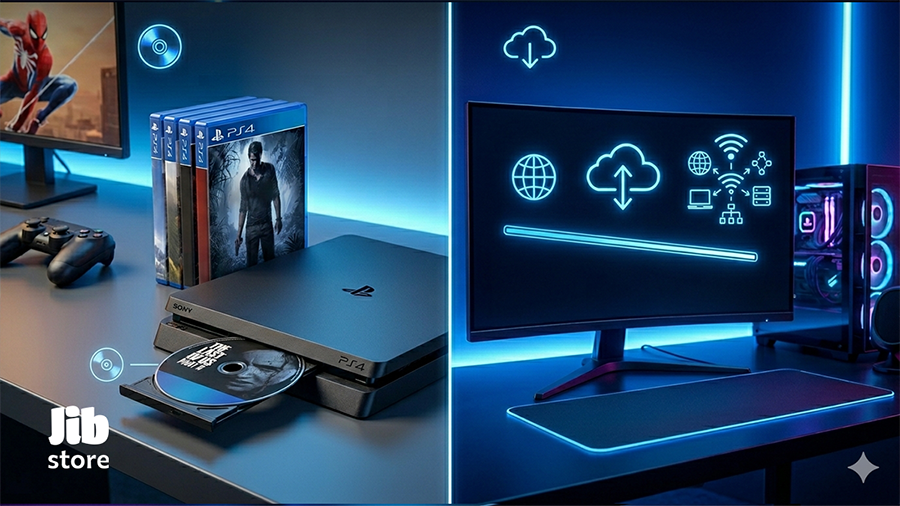
آموزش نصب بازی روی PS4 با استفاده از دیسک فیزیکی
نصب بازی از طریق دیسک فیزیکی، یکی از کلاسیکترین و سادهترین روشها برای تجربهی بازیهای پلی استیشن 4 است. این روش برای کسانی که سرعت اینترنت پایینی دارند یا به جمعآوری کلکسیون بازیها علاقه دارند، گزینهی بسیار محبوبی محسوب میشود. در این روش، بخش اصلی اطلاعات بازی بهجای دانلود شدن از اینترنت، مستقیماً از روی دیسک بلوری (Blu-ray) که نوعی دیسک نوری با ظرفیت بسیار بالا است، روی هارد دستگاه کپی میشود. در ادامه، مراحل دقیق و نکات طلایی برای نصب روان و بدون دردسر را با هم مرور میکنیم.
مراحل قرار دادن و نصب اولیه از روی DVD بازی
فرآیند نصب بازی دیسکی بسیار ساده طراحی شده است، اما رعایت ترتیب مراحل به شما کمک میکند تا از خطاهای احتمالی جلوگیری کنید. برای شروع، مراحل زیر را دنبال کنید:
- ورود به حساب کاربری: ابتدا کنسول را روشن کنید و وارد اکانت یا همان حساب کاربری خود شوید.
- وارد کردن دیسک: دیسک بازی را بهآرامی وارد شکاف درایو کنسول کنید. دقت کنید که سطح چاپدار دیسک (تصویر بازی) باید به سمت بالا (در حالت افقی) یا به سمت راست (در حالت عمودی) باشد.
- انتظار برای شناسایی: چند لحظه صبر کنید تا صدای چرخش دیسک شنیده شود و آیکون (Icon) یا تصویر کوچک بازی در صفحهی اصلی کنسول (Home Screen) ظاهر شود.
- شروع نصب: روی تصویر بازی بروید و دکمهی ضربدر (X) را فشار دهید. در این مرحله، نوار پیشرفتی زیر آیکون بازی ظاهر میشود که نشاندهندهی وضعیت کپی شدن اطلاعات از دیسک به هارد دستگاه است.
نکته: برخلاف کنسولهای قدیمی، در PS4 نمیتوانید بلافاصله بازی را اجرا کنید. باید صبر کنید تا عملیات کپی کردن (Copying Application Data) به پایان برسد. البته برخی بازیها اجازه میدهند پس از نصبِ بخشی از اطلاعات، وارد مراحل ابتدایی بازی شوید.
مدیریت آپدیتهای اجباری هنگام نصب دیسک
یکی از چالشهای رایج کاربران این است که بلافاصله پس از گذاشتن دیسک، متوجه میشوند که یک فایل حجیم شروع به دانلود میکند. شاید بپرسید: مگر من دیسک را نخریدم تا دانلود نکنم؟
واقعیت این است که بازیهای امروزی ناقص یا نیازمند بهینهسازی هستند. فایلی که شروع به دانلود میشود، آپدیت (Update) یا همان بستهی بهروزرسانی است که باگها و مشکلات بازی را رفع میکند. کنسول شما به محض اتصال به اینترنت، متوجه میشود که نسخهی دیسک قدیمیتر از نسخهی موجود در سرورهای شرکت سازنده است و به صورت خودکار دانلود نسخهی جدید را در لیست دانلودها (Downloads) قرار میدهد.
توصیهی مهم: اگر فقط میخواهید بخش داستانی یا آفلاین بازی را تجربه کنید و عجله دارید، میتوانید موقتاً اینترنت کنسول را قطع کنید. با این کار، نصب از روی دیسک با سرعت انجام میشود و میتوانید بدون آپدیت بازی کنید. اما برای بازی آنلاین، نصب آخرین آپدیت اجباری است.
حل مشکل کندی نصب از روی دیسک
گاهی اوقات ممکن است احساس کنید نوار پیشرفت نصب بازی روی عدد خاصی گیر کرده یا با سرعت بسیار پایینی جلو میرود. این مشکل معمولاً دو دلیل اصلی دارد: تداخل دانلود با نصب، یا کثیف بودن دیسک. برای رفع این مشکل راهکارهای زیر را امتحان کنید:
- قطع اتصال اینترنت: همانطور که اشاره شد، اگر کنسول همزمان بخواهد دیتای دیسک را کپی کند و فایل آپدیت را هم از اینترنت دانلود کند، فشار زیادی به هارد دستگاه وارد میشود و سرعت به شدت افت میکند. اینترنت را از بخش تنظیمات (Network) خاموش کنید تا نصب دیسک تمام شود، سپس مجدداً برای دانلود آپدیت اینترنت را وصل کنید.
- تمیز کردن دیسک: قبل از قرار دادن دیسک، سطح براق آن را بررسی کنید. وجود لکهی اثر انگشت یا گرد و غبار میتواند باعث شود لنز دستگاه نتواند اطلاعات را بخواند و پروسهی نصب متوقف شود. با یک پارچهی نرم و بدون پرز (مانند دستمال عینک)، دیسک را از مرکز به سمت لبهها تمیز کنید.
- بستن سایر برنامهها: اگر بازی یا برنامهی دیگری در پسزمینه باز باشد، منابع سیستم درگیر آن میشود. همهی برنامههای باز را ببندید تا تمام قدرت پردازشگر کنسول روی نصب بازی متمرکز شود.
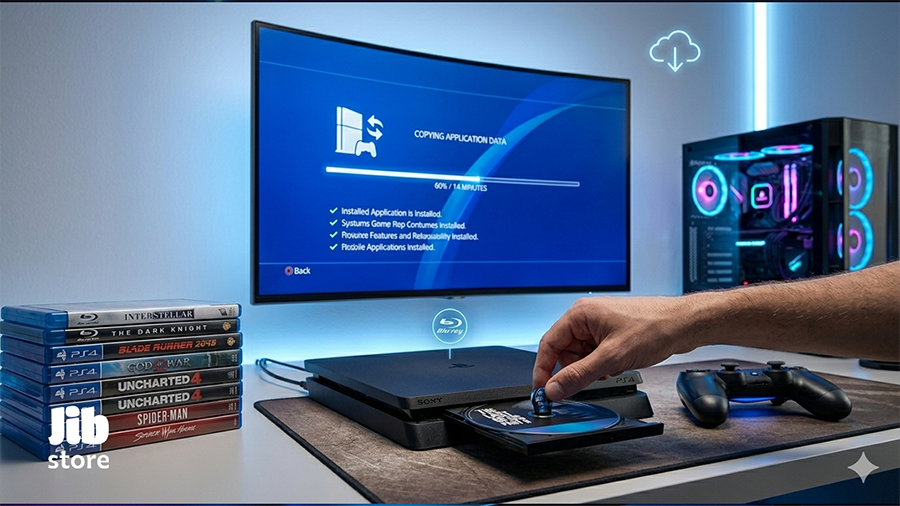
راهنمای دانلود و نصب بازیهای دیجیتال از فروشگاه پلی استیشن (PS Store)
امروزه بسیاری از گیمرها ترجیح میدهند به جای نگهداری از دیسکهای فیزیکی که ممکن است خش بردارند یا گم شوند، بازیها را به صورت دیجیتالی تهیه کنند. در این روش، شما وارد یک فروشگاه مجازی بزرگ میشوید، بازی را انتخاب میکنید و فایلهای آن مستقیماً روی کنسول شما ذخیره میشوند.
فروشگاه پلی استیشن یا همان PS Store دقیقاً مانند اپ استور یا گوگل پلی در گوشیهای موبایل عمل میکند، با این تفاوت که مخصوص بازیهای کنسول طراحی شده است. در این بخش یاد میگیرید که چگونه بازیهای مورد علاقهی خود را در این فروشگاه پیدا کنید، آنها را بخرید و حتی از راه دور روی کنسول خود نصب کنید.
مطلب پیشنهادی: بهترین ریجن PS5 برای خرید بازیهای ارزانتر کدام است؟
نحوه جستجو و خرید بازی از PlayStation Store
برای دسترسی به دنیای بازیهای دیجیتال، ابتدا باید مطمئن شوید که کنسول شما به اینترنت متصل است و وارد اکانت خود شدهاید. سپس مراحل زیر را دنبال کنید:
- ورود به فروشگاه: در منوی اصلی کنسول، به سمت چپ بروید و آیکون آبیرنگی که شبیه به یک کیف خرید است را انتخاب کنید. این همان فروشگاه پلی استیشن (PlayStation Store) است.
- استفاده از جستجو: اگر نام بازی خاصی را در نظر دارید، به بالای صفحه بروید و گزینهی Search یا جستجو را انتخاب کنید (آیکون ذرهبین). نام بازی را به انگلیسی تایپ کنید. معمولاً با تایپ چند حرف اول، بازی در لیست نتایج ظاهر میشود.
- صفحهی خرید: روی تصویر بازی کلیک کنید تا وارد صفحهی مخصوص آن شوید. در اینجا قیمت بازی و دکمهی خرید را مشاهده میکنید. نکته: اگر قبلاً گیفت کارت (Gift Card) یا همان کارت شارژ اعتباری تهیه کرده و حساب خود را شارژ کرده باشید، با انتخاب گزینهی Buy یا Order & Pay مبلغ از کیف پول شما کم شده و بازی خریداری میشود.
- شروع دانلود: پس از خرید موفق، دکمهی خرید به دکمهی Download تبدیل میشود. با فشردن این دکمه، بازی به لیست دانلودهای شما اضافه میشود.
دانلود و نصب بازیهای رایگان (Free-to-Play) و دموها
همیشه لازم نیست برای تجربه بازیها پول پرداخت کنید. فروشگاه سونی پر از بازیهای رایگان است.
- بازیهای Free-to-Play: این اصطلاح به بازیهایی گفته میشود که دانلود و اجرای آنها کاملاً رایگان است (مانند فورتنایت یا وارزون). برای پیدا کردن این بازیها، در منوی سمت چپ فروشگاه، به بخش Free بروید. در صفحهی این بازیها به جای گزینهی خرید، گزینهی Download را میبینید.
- دموها (Demos): دمو در واقع یک نسخهی آزمایشی و کوتاه از یک بازی پولی است. سازندگان بازی بخشی از مراحل را به صورت رایگان در اختیار شما میگذارند تا اگر خوشتان آمد، نسخهی کامل را بخرید. برای دانلود این موارد نیز کافی است در صفحهی بازی مورد نظر، به دنبال گزینهی Try Free Demo بگردید.
دسترسی و نصب مجدد بازیهای خریداری شده از بخش Library
یکی از نگرانیهای کاربران تازهکار این است که اگر بازی را از روی کنسول پاک کنم، آیا باید دوباره آن را بخرم؟ پاسخ منفی است. وقتی شما یک بازی دیجیتالی میخرید، لایسنس یا مجوز آن برای همیشه در اکانت شما ثبت میشود. تمام بازیهایی که تابهحال خریدهاید یا بازی کردهاید، در بخشی به نام Library یا کتابخانه ذخیره میشوند. این بخش مانند یک قفسهی مجازی است که تمام داراییهای دیجیتال شما را نگه میدارد، حتی اگر روی هارد دستگاه نصب نباشند. برای نصب مجدد یک بازی پاک شده:
- در منوی اصلی کنسول، به آخرین گزینهی سمت راست بروید و وارد Library شوید.
- از منوی سمت چپ، گزینهی Purchased یا خریداریشدهها را انتخاب کنید.
- در اینجا لیست تمام بازیهای خود را میبینید. بازیهایی که روی کنسول نصب نیستند، معمولاً با یک علامت فلش کوچک در کنارشان مشخص میشوند.
- بازی مورد نظر را انتخاب کرده و دکمهی Download را بزنید تا مجدداً روی دستگاه نصب شود.
استفاده از قابلیت Remote Download توسط اپلیکیشن PlayStation App
تصور کنید سر کار یا مهمانی هستید و متوجه میشوید بازی مورد علاقهی شما منتشر شده یا یک بازی جدید خریدهاید. چقدر عالی میشد اگر میتوانستید همان لحظه دستور دانلود را صادر کنید تا وقتی به خانه میرسید، بازی آماده باشد؟ این کار با اپلیکیشن موبایل پلی استیشن (PlayStation App) ممکن است. برای استفاده از این قابلیت جادویی:
- تنظیم کنسول: کنسول شما باید در حالت Rest Mode یا حالت استراحت (حالتی که دستگاه خاموش نیست و برق کمی مصرف میکند) باشد و گزینهی "Stay Connected to the Internet" در تنظیمات آن فعال باشد.
- استفاده از گوشی: اپلیکیشن PlayStation App را روی گوشی خود نصب کنید و با همان اکانتی که روی کنسول دارید، وارد شوید.
- دستور دانلود: در اپلیکیشن وارد بخش Game Library شوید، بازی مورد نظر را پیدا کنید و گزینهی Download to Console را لمس کنید.
با این کار، کنسول شما در خانهی بیدار میشود، دانلود را شروع میکند و پس از پایان کار دوباره به حالت استراحت میرود.
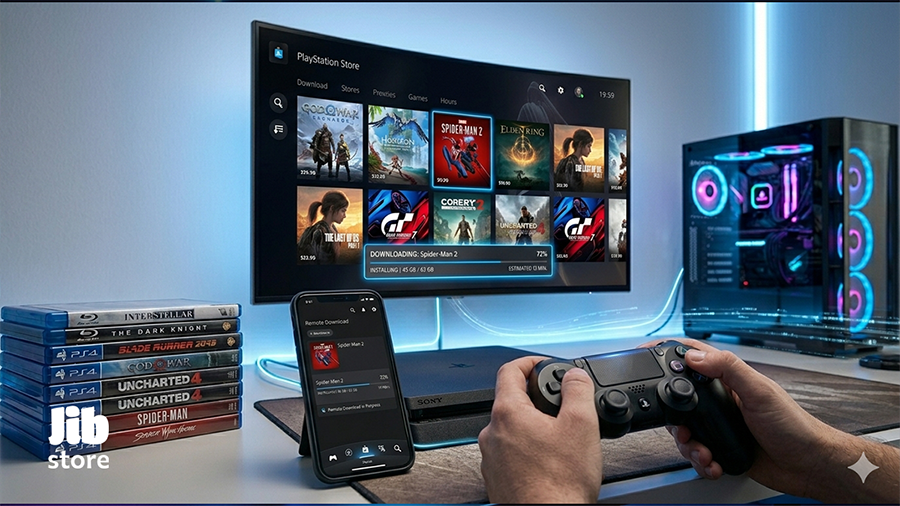
آموزش نصب بازی با اکانتهای ظرفیتی و اشتراکی (ویژه کاربران ایرانی)
با توجه به نوسانات ارز و بالا رفتن قیمت بازیهای اورجینال، بسیاری از گیمرهای ایرانی به دنبال روشی مقرونبهصرفه برای تجربهی بازیهای جدید هستند. اینجا جایی است که مفاهیمی مثل «اکانت ظرفیتی» وارد میدان میشوند. این روش اگرچه توسط خود شرکت سونی (Sony) به عنوان یک کالای تجاری معرفی نشده، اما بر پایهی یکی از قابلیتهای رسمی این کنسول به نام اشتراکگذاری بازی شکل گرفته است.
در این بخش، تمام آنچه باید دربارهی این اکانتها بدانید را به زبانی ساده یاد میگیرید تا بتوانید با کمترین هزینه و البته با امنیت بالا، بازی کنید.
اکانت ظرفیتی چیست و چه تفاوتی با اکانت قانونی شخصی دارد؟
برای درک اکانت ظرفیتی، بیایید یک مثال ساده بزنیم. تصور کنید شما یک کتاب میخرید. شما میتوانید این کتاب را خودتان بخوانید یا آن را به دوستتان امانت دهید تا او هم بخواند. شرکت سونی هم قابلیتی دارد که اجازه میدهد یک بازی خریداریشده روی یک اکانت، توسط سایر کاربرانِ همان کنسول هم قابل استفاده باشد.
فروشندگان بازی در ایران از این قابلیت استفاده کرده و یک اکانت بازی را به دو یا سه نفر میفروشند که به آن اکانت ظرفیتی میگویند. تفاوتها به زبان ساده:
- اکانت قانونی شخصی (گیفت کارتی): شما بازی را خودتان با گیفت کارت (کارت اعتبار مجازی) میخرید. مالکیت بازی 100 درصد متعلق به شماست، میتوانید آن را به دوستانتان بدهید، بفروشید و روی هر کنسولی (با رعایت قوانین) استفاده کنید.
- اکانت ظرفیتی: شما فقط حق استفاده از بازی را میخرید نه مالکیت کامل آن را. مثلاً در ظرفیت 2، شما حق دارید بازی را روی اکانت شخصی خودتان اجرا کنید، اما نباید رمز اکانت اصلی را تغییر دهید.
مراحل گامبهصرفه وارد کردن اکانت جدید (New User) در کنسول
وقتی یک اکانت ظرفیتی (مثلاً ظرفیت 2) خریداری میکنید، فروشنده به شما یک ایمیل و پسورد میدهد. اشتباه رایج بسیاری از کاربران این است که سعی میکنند با اکانت فعلی خودشان لاگین کنند یا اکانت را به عنوان مهمان وارد میکنند. روش صحیح، ساختن یک کاربر جدید است. برای این کار مراحل زیر را طی کنید:
- کنسول را روشن کنید. اگر کنسول روشن است، دکمهی وسط دسته (PS Button) را نگه دارید و از منوی باز شده، گزینهی Switch User را انتخاب کنید.
- در صفحهی انتخاب کاربران، گزینهی New User یا کاربر جدید را که معمولاً با علامت مثبت (+) مشخص شده، انتخاب کنید.
- سپس گزینهی Create a User را بزنید (دقت کنید که گزینهی "Play as a Guest" را انتخاب نکنید، چون اطلاعات شما بعد از خاموش شدن دستگاه پاک میشود).
- در صفحهی بعد قوانین را Accept (پذیرش) کنید و Next را بزنید.
- حالا ایمیل و پسوردی که از فروشنده دریافت کردهاید را با دقت وارد کرده و Sign In (ورود) را بزنید.
آموزش فعالسازی و نصب بازی در اکانت ظرفیت 2 (Activate as Your Primary PS4)
محبوبترین نوع اکانت در ایران، ظرفیت 2 است. چرا؟ چون به شما اجازه میدهد بازی را در اکانت شخصی خودتان اجرا کنید و تروفیها (Trophies) یا همان افتخارات بازی را برای خودتان ثبت کنید. اما برای اینکه این اتفاق بیفتد، باید یک تنظیم مهم را انجام دهید که به آن پرایمری کردن میگویند.
مفهوم پرایمری (Primary): وقتی یک اکانت روی کنسول شما پرایمری یا اصلی میشود، مثل این است که صاحبخانه در را باز گذاشته تا همهی اعضای خانه (سایر اکانتهای روی کنسول) بتوانند از وسایل (بازیها) استفاده کنند. مراحل فعالسازی:
- وارد اکانت جدیدی که خریدهاید شوید.
- به بخش Settings (تنظیمات) بروید.
- گزینهی Account Management (مدیریت حساب) را انتخاب کنید.
- وارد بخش Activate as Your Primary PS4 شوید.
- اگر گزینهی Activate (فعالسازی) روشن است، آن را انتخاب کنید. اگر این گزینه خاکستری و غیرفعال است و زیر آن نوشته شده "Activated"، یعنی این اکانت قبلاً پرایمری شده و نیاز به کاری نیست.
- حالا به بخش Library (کتابخانه) در همان اکانت بروید، بازی را پیدا کرده و دانلود کنید.
- پس از شروع دانلود، میتوانید از این اکانت خارج شوید (Log Out) و وارد اکانت خودتان شوید. بازی در اکانت شما هم نمایش داده میشود و قابل اجراست.
نکات امنیتی مهم هنگام استفاده از اکانتهای اشتراکی
استفاده از اکانتهای اشتراکی مثل اجارهنشینی است؛ شما باید قوانین صاحبخانه (فروشنده) را رعایت کنید تا دسترسیتان قطع نشود. رعایت موارد زیر برای حفظ بازی و پولتان ضروری است:
- هرگز رمز را تغییر ندهید: تغییر دادن ایمیل، پسورد یا آیدی آنلاین اکانت خریداریشده، باعث میشود دسترسی نفر دومی که از آن اکانت استفاده میکند قطع شود و فروشنده گارانتی شما را باطل کند.
- حذف نکردن اکانت: تا زمانی که میخواهید بازی کنید، نباید اکانت خریداریشده را از روی کنسول پاک کنید. پاک کردن اکانت برابر است با پریدن بازی.
- توجه به ظرفیتهای دیگر: اگر اکانت ظرفیت 3 خریدهاید، حق ندارید آن را پرایمری کنید. اکانتهای ظرفیت 3 فقط باید در حالتی که به اینترنت وصل هستید و داخل همان اکانت خریداریشده هستید، بازی شوند.
بررسی ریسکها و معایب استفاده از اکانتهای هکی غیرقانونی
در بازار ممکن است با پیشنهادهای وسوسهانگیزی مثل بازیهای کپیخور یا اکانتهای ترکیبی و هکی با قیمت بسیار پایین روبرو شوید. این اکانتها در واقع دزدی هستند؛ یعنی یک نفر در گوشهای از دنیا اکانتش هک شده و حالا به شما فروخته میشود. چرا نباید سمت اکانت هکی بروید؟
- خطر بن شدن کنسول (Ban): وقتی صاحب اصلی اکانت متوجه شود و به سونی گزارش دهد، شرکت سونی متوجه میشود که شما غیرقانونی وارد شدهاید. در این حالت ممکن است کنسول شما برای همیشه بن شود. یعنی دستگاه شما دیگر هرگز به اینترنت وصل نمیشود و عملاً نیمی از کارایی خود را از دست میدهد.
- قفل شدن بازیها: هر لحظه ممکن است صاحب اصلی رمز را عوض کند و بازیهای شما قفل شود (علامت قفل کنار بازی ظاهر میشود).
- اخلاقی نبودن: استفاده از دارایی شخصی فرد دیگر بدون رضایت او، فارغ از مسائل فنی، کاری غیراخلاقی است.
پیشنهاد ما همیشه استفاده از اکانتهای قانونی (ظرفیتی معتبر) است که هم خیالتان از بابت سلامت کنسول راحت باشد و هم از بازی کردن لذت ببرید.
بیشتر بخوانید: فعالسازی تمام سرویسهای PS فقط با گیفت کارت!
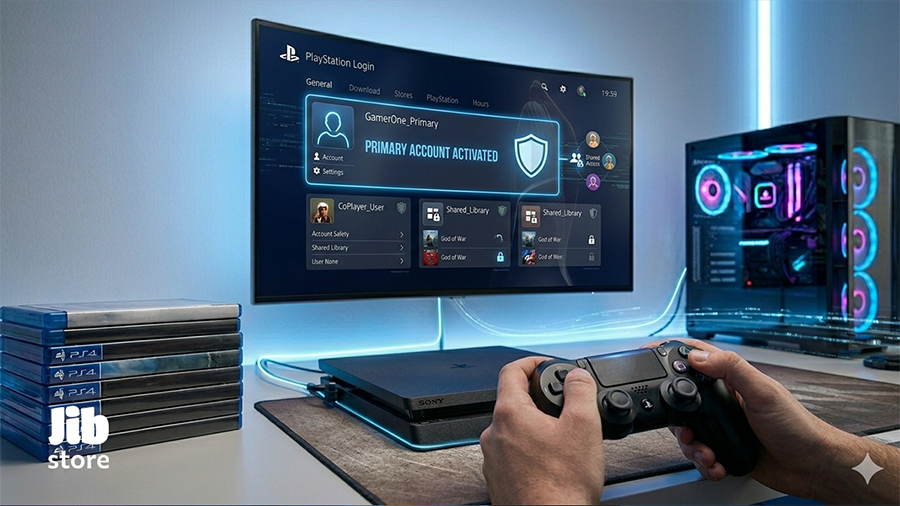
ترفندهای افزایش سرعت و مدیریت دانلود بازیها
شاید برای شما هم پیش آمده باشد که پس از خرید یک بازی هیجانانگیز، با دیدن زمان تخمینی دانلود (مثلاً 99 ساعت!) ناامید شده باشید. کندی سرعت اینترنت و حجم بالای بازیهای امروزی، یکی از بزرگترین چالشهای گیمرهای ایرانی است. اما نگران نباشید؛ کنسول پلی استیشن 4 راهکارها و تنظیماتی دارد که اگر آنها را به درستی اعمال کنید، میتوانید سرعت دریافت اطلاعات را به شکل چشمگیری افزایش دهید. در این بخش، سه روش کلیدی و آزموده شده را بررسی میکنیم.
استفاده از حالت Rest Mode برای سرعت بیشتر و مصرف برق کمتر
بسیاری از کاربران عادت دارند هنگام دانلود بازی، کنسول را روشن رها کنند و تلویزیون را خاموش کنند. اما این کار اشتباه است! وقتی کنسول روشن است، بخش زیادی از قدرت پردازنده و اینترنت صرف اجرای سیستم عامل و آمادهباش برای اجرای بازیها میشود. بهترین حالت برای دانلود، استفاده از حالت رست مود (Rest Mode) یا همان حالت استراحت است.
در این حالت، کنسول شبیه به وضعیت خواب است؛ مصرف برق به حداقل میرسد، فن دستگاه آرام کار میکند و تمام پهنای باند اینترنت صرفاً به دانلود اختصاص مییابد. برای فعالسازی دانلود در این حالت، باید یک تنظیم کوچک را انجام دهید:
- وارد بخش Settings (تنظیمات) شوید.
- گزینهی Power Save Settings را انتخاب کنید.
- وارد بخش Set Features Available in Rest Mode شوید.
- تیک گزینهی Stay Connected to the Internet را فعال کنید.
حالا هر زمان که بازیای را برای دانلود گذاشتید، کافی است دکمهی پاور را بزنید تا دستگاه نارنجیرنگ شود (حالت رست مود). دانلود با حداکثر سرعت ادامه خواهد یافت.
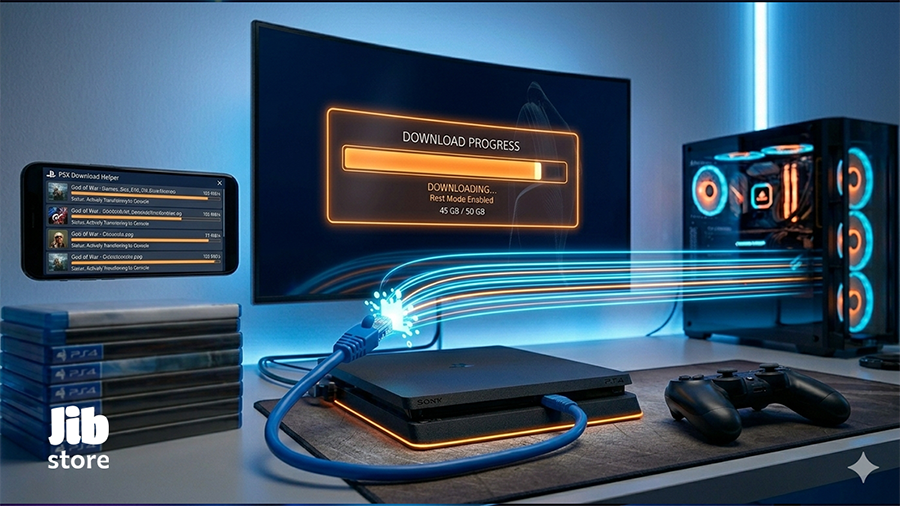
آموزش کار با نرمافزار PSX Download Helper برای انتقال دیتا از کامپیوتر به کنسول
این روش، حرفهایترین و محبوبترین ترفند میان گیمرهای ایرانی است. اگر شما روی کامپیوتر خود اینترنت شبانهی رایگان دارید یا میخواهید فایل دیتای بازی را از دوستتان بگیرید و روی کنسول خود بریزید، این نرمافزار نجاتبخش شماست.
نرمافزار PSX Download Helper مانند یک پل میان کامپیوتر و کنسول شما عمل میکند. روش کار به زبان ساده این است: شما فایلهای حجیم بازی را با سرعت بالا توسط کامپیوتر (با نرمافزارهایی مثل IDM) دانلود میکنید و سپس با کابل شبکه به کنسول منتقل میکنید. مراحل کلی کار به شرح زیر است:
- دانلود نرمافزار: برنامه PSX Download Helper را روی کامپیوتر نصب و اجرا کنید. این برنامه یک عدد به نام IP (آیپی) به شما میدهد.
- اتصال شبکه: کامپیوتر و کنسول PS4 را ترجیحاً با کابل شبکه (LAN) به یک مودم مشترک وصل کنید.
- تنظیمات کنسول: در PS4 به بخش تنظیمات شبکه بروید. گزینهی Set Up Internet Connection را بزنید و سپس حالت Custom (سفارشی) را انتخاب کنید.
- وارد کردن پروکسی: تمام مراحل را روی حالت پیشفرض (Automatic) رد کنید تا به مرحلهی Proxy Server برسید. در اینجا Use را انتخاب کنید و آدرس IP و پورتی (Port) که نرمافزار روی کامپیوتر به شما داده بود را وارد کنید.
- شناسایی لینک: حالا در کنسول دانلود را شروع کنید. میبینید که لینک دانلود در نرمافزار کامپیوتر ظاهر میشود.
- جایگزینی فایل: لینک را در کامپیوتر متوقف کنید، فایلهای حجیمی که قبلاً با کامپیوتر دانلود کردهاید را به نرمافزار معرفی کنید و دانلود را در کنسول ادامه دهید. حالا دیتای بازی با سرعت بسیار بالا (سرعت انتقال کابل) از کامپیوتر به کنسول منتقل میشود.
تنظیمات DNS برای بهبود سرعت اتصال به سرورهای سونی
گاهی اوقات مشکل از سرعت اینترنت شما نیست، بلکه مشکل در مسیریابی یا ارتباط با سرورهای شرکت سونی است. دیاناس (DNS) مانند یک دفترچه تلفن برای اینترنت عمل میکند که آدرس سایتها و سرورها را پیدا میکند. استفاده از DNSهای سریع و بهینه، میتواند سرعت اتصال شما به سرورهای دانلود را بهبود بخشد و حتی در برخی موارد از بروز خطا جلوگیری کند. برای تغییر DNS مراحل زیر را طی کنید:
- به مسیر Settings > Network > Set Up Internet Connection بروید.
- نوع اتصال خود (Wi-Fi یا LAN) را انتخاب کنید و روی گزینهی Custom (سفارشی) کلیک کنید.
- گزینهی IP Address Settings را روی Automatic بگذارید.
- گزینهی DHCP Host Name را روی Do Not Specify بگذارید.
- در مرحلهی DNS Settings، حالت Manual (دستی) را انتخاب کنید.
حالا باید دو ردیف کد وارد کنید. دو مورد از بهترین DNSها برای کاربران ایرانی عبارتند از:
گزینهی اول (Google):
- Primary DNS: 8.8.8.8
- Secondary DNS: 8.8.4.4
گزینهی دوم (Cloudflare):
- Primary DNS: 1.1.1.1
- Secondary DNS: 1.0.0.1
پس از وارد کردن اعداد، سایر مراحل را رد کنید و در نهایت یکبار گزینهی Test Internet Connection را بزنید تا از برقراری ارتباط مطمئن شوید.
مدیریت محتوای اضافی و انتقال بازیها
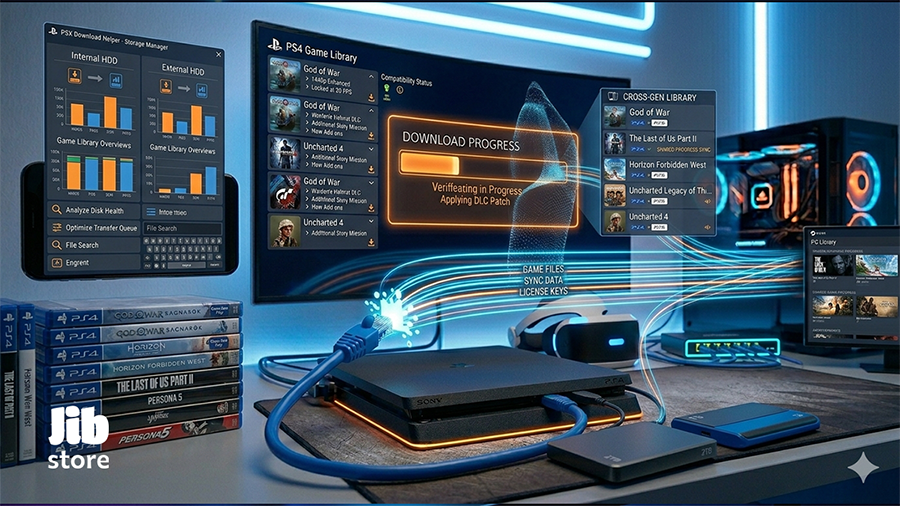
دنیای بازیهای ویدیویی به نصب اولیهی بازی محدود نمیشود. بسیاری از بازیها پس از انتشار، مراحل جدید، لباسهای تازه یا نقشههای بیشتری دریافت میکنند که به مدیریت نیاز دارند. از طرفی، با توجه به حجم بالای بازیهای امروزی، پر شدن حافظهی کنسول یک چالش همیشگی است. در این بخش یاد میگیریم که چگونه محتوای اضافی بازیها را پیدا کنیم و چطور با استفاده از حافظهی جانبی، فضای کنسول را مدیریت کنیم.
آموزش پیدا کردن و نصب DLC (محتوای قابل دانلود) و Add-on ها
شاید واژهی DLC یا دیالسی (Downloadable Content) را زیاد شنیده باشید. اگر بازی اصلی را مانند یک پیتزای ساده در نظر بگیریم، DLCها همان مخلفات اضافی مثل پنیر بیشتر یا پپرونی هستند که بعداً میتوانید به آن اضافه کنید تا تجربهی کاملتر و جذابتری داشته باشید. این محتواها میتوانند شامل مراحل داستانی جدید، اسلحهها یا لباسهای شخصیت بازی باشند. این موارد گاهی رایگان و گاهی پولی هستند. برای پیدا کردن و نصب این محتواها مراحل زیر را انجام دهید:
- در صفحهی اصلی کنسول، روی آیکون بازی مورد نظر بروید (اما دکمهی شروع را نزنید).
- دکمهی جهت پایین را فشار دهید تا منوی مربوط به اطلاعات آن بازی باز شود.
- به سمت پایین حرکت کنید تا به گزینهی PlayStation Store برسید.
- در سمت راست، گزینهی Your Add-ons یا افزونههای شما را میبینید.
- با انتخاب این گزینه، لیست تمام محتوایی که برای این بازی خریدهاید یا رایگان موجود است نمایش داده میشود.
- روی علامت فلش کنار هر آیتم کلیک کنید تا دانلود و نصب شود.
نحوه انتقال بازیها به هارد اکسترنال برای آزادسازی فضای کنسول
حافظهی داخلی پلی استیشن 4 معمولاً 500 گیگابایت یا 1 ترابایت است که خیلی زود پر میشود. خوشبختانه سونی این امکان را فراهم کرده که بتوانید بازیها را روی یک هارد اکسترنال (External Hard Drive) یا همان حافظهی جانبی نصب و اجرا کنید. برای این کار، هارد شما باید دو ویژگی داشته باشد:
- اتصال USB 3.0 داشته باشد (سرعت انتقال بالا).
- ظرفیت آن حداقل 250 گیگابایت و حداکثر 8 ترابایت باشد.
با انجام مرحلهی اول، تمام اطلاعات موجود روی هارد اکسترنال شما پاک میشود. پس اگر فایل مهمی روی آن دارید، حتماً کپی کنید. مراحل آمادهسازی و انتقال:
- فرمت کردن هارد: هارد را به پورت USB کنسول وصل کنید. به مسیر Settings > Devices > USB Storage Devices بروید. هارد خود را انتخاب کرده و گزینهی Format as Extended Storage را بزنید. حالا هارد شما مخصوص بازیهای PS4 شده است.
- انتقال بازی: برای انتقال بازی از حافظهی داخلی به هارد اکسترنال، به مسیر Settings > Storage > System Storage > Applications بروید.
- دکمهی Options روی دسته را بزنید و گزینهی Move to Extended Storage را انتخاب کنید.
- بازیهایی که میخواهید منتقل شوند را تیک بزنید و دکمهی Move را فشار دهید.
با این کار، بازی به هارد اکسترنال منتقل میشود و میتوانید آن را مستقیماً از روی همان هارد اجرا کنید. هر زمان که هارد را جدا کنید، بازیها از دسترس خارج میشوند و با اتصال دوباره، بازمیگردند.
آیا بازیهای اکانت PS4 روی کنسول PS5 قابل اجرا هستند؟
بسیاری از کاربران نگران این هستند که با خرید کنسول نسل جدید یعنی پلی استیشن 5، آرشیو بازیهای قدیمیشان بیاستفاده شود. خبر خوب این است که سونی قابلیت پشتیبانی از نسل قبل (Backward Compatibility) را در PS5 قرار داده است.
به زبان ساده، تقریباً 99 درصد از بازیهای PS4 روی PS5 قابل اجرا هستند. حتی در بسیاری از موارد، بازیهای PS4 روی کنسول جدید با کیفیت بهتر، سرعت بارگذاری بالاتر و گرافیک روانتری اجرا میشوند که به آن قابلیت گیم بوست (Game Boost) میگویند. روش اجرا بسیار ساده است:
- اگر بازی دیجیتالی دارید: کافی است با همان اکانت PS4 خود در کنسول PS5 وارد شوید (Log In). به بخش Library بروید و بازیهای قدیمی خود را دانلود کنید.
- اگر دیسک بازی دارید: اگر کنسول PS5 شما درایو نوری دارد (نسخهی استاندارد)، دیسک بازی PS4 را داخل دستگاه بگذارید. ممکن است نیاز باشد یک آپدیت کوچک دانلود کنید و سپس بازی اجرا میشود.
بنابراین با خیال راحت بازی بخرید، چون سرمایهگذاری شما روی بازیها در نسل بعدی هم محفوظ است.
بیشتر بخوانید: آموزش حذف مالیات پلی استیشن در PS4 و PS5 | آشنایی با ایالتهای معاف از مالیات
عیبیابی و رفع خطاهای رایج هنگام نصب
هیچ چیز کلافهکنندهتر از این نیست که پس از ساعتها انتظار برای دانلود بازی، با یک پیام خطا یا ارور (Error) مواجه شوید. خوشبختانه، کنسول پلی استیشن 4 زبان خاص خودش را برای بیان مشکلات دارد. این پیامهای خطا که معمولاً شامل چند حرف و عدد هستند، دقیقاً به ما میگویند کجای کار ایراد دارد. در این بخش، یاد میگیریم که چطور زبان این خطاها را بفهمیم و بدون نیاز به تعمیرکار، مشکلات رایج را در خانه حل کنیم.
بررسی ارورهای متداول هنگام دانلود و نصب
وقتی با یک کد خطا روبرو میشوید، اولین قدم حفظ خونسردی است. این کدها معمولاً با دو حرف انگلیسی شروع میشوند که نشاندهندهی نوع مشکل است. برای مثال، کدهایی که با CE شروع میشوند مخفف Common Error یا خطای عمومی هستند. یکی از رایجترین خطاهایی که کاربران هنگام نصب بازی با آن روبرو میشوند، ارور CE-37700-7 است.
این خطا معمولاً زمانی رخ میدهد که فایل دانلودی ناقص است یا کنسول نمیتواند فایلهای دانلود شده را شناسایی کند. این اتفاق اغلب برای کاربرانی میافتد که از قابلیت انتقال دیتا با کامپیوتر (که در بخشهای قبل توضیح دادیم) استفاده میکنند و فایلِ روی کامپیوتر با فایل مورد نیاز کنسول همخوانی ندارد. برای رفع این مشکل:
- فایل دانلودی که ارور داده را از لیست دانلودها (Notifications) پاک کنید.
- اگر از نرمافزار انتقال دیتا استفاده میکنید، مطمئن شوید که ریجن (Region) یا همان منطقهی جغرافیایی فایل بازی با ریجن اکانت شما یکی باشد.
- اگر مستقیماً از اینترنت دانلود میکنید، یکبار مودم را خاموش و روشن کرده و مجدداً دانلود را آغاز کنید.
چرا دانلود بازی متوقف میشود؟
گاهی اوقات هیچ کد خطایی نمایش داده نمیشود، اما نوار دانلود متوقف شده و روی آن علامت ضربدر یا عبارت Cannot Download ظاهر میشود. این مشکل معمولاً دو متهم اصلی دارد: کمبود فضا یا مشکل در مجوزها.
الف) کمبود فضای مرموز!
شاید با خود بگویید بازی 50 گیگابایت حجم دارد و من 60 گیگابایت فضای خالی دارم، پس چرا نصب نمیشود؟
نکتهی مهم اینجاست که پلی استیشن 4 برای نصب هر بازی، به فضایی تقریباً دو برابر حجم بازی نیاز دارد. یعنی برای نصب یک بازی 50 گیگابایتی، کنسول ابتدا فایل را دانلود میکند (50 گیگ) و سپس آن را نصب میکند (50 گیگ دیگر). پس از پایان نصب، فایل دانلودی پاک میشود؛ اما در لحظهی نصب، شما به حدود 100 گیگابایت فضای خالی نیاز دارید.
راه حل: همیشه سعی کنید کمی بیشتر از حجم بازی، فضای خالی روی هارد دستگاه داشته باشید.
ب) تداخل در لایسنسها
اگر اینترنت قطع شود یا اکانت شما از حالت پرایمری (اصلی) خارج شده باشد، ممکن است دانلود متوقف شود چون دستگاه شک میکند که آیا شما هنوز اجازهی دانلود این بازی را دارید یا خیر.
راه حل: اتصال اینترنت را چک کنید و مطمئن شوید وارد همان اکانتی شدهاید که بازی را با آن خریدهاید.
بازگرداندن لایسنسها (Restore Licenses) برای حل مشکل قفل شدن بازیها
دیدن علامت قفل (Padlock Icon) کنار بازیهایی که برایشان پول پرداخت کردهاید، واقعاً ترسناک است. این اتفاق معمولاً زمانی میافتد که لایسنس (License) یا همان مجوز دیجیتالی مالکیت بازی، در سیستم کنسول دچار اختلال میشود. تصور کنید کلید خانهی خود را در جیب دارید، اما در قفل نمیچرخد؛ لایسنس دقیقاً حکم همان کلید را دارد.
این مشکل در اکانتهای ظرفیتی و اشتراکی بسیار رایج است. اما نگران نباشید، سونی یک گزینهی جادویی برای حل این مشکل قرار داده است. برای بازگرداندن لایسنسها و برداشتن قفل بازی مراحل زیر را انجام دهید:
- مطمئن شوید کنسول به اینترنت متصل است.
- وارد اکانتی شوید که بازی را با آن خریدهاید (یا اکانت ظرفیتی که فروشنده به شما داده است).
- به بخش Settings (تنظیمات) بروید.
- گزینهی Account Management (مدیریت حساب) را انتخاب کنید.
- روی گزینهی Restore Licenses (بازگرداندن مجوزها) کلیک کنید.
- دکمهی Restore را بزنید.
حالا کنسول شروع به چک کردن تمام بازیهای شما با سرورهای سونی میکند و تأییدیه مالکیت آنها را دوباره دریافت میکند. پس از اتمام این فرآیند که معمولاً چند ثانیه تا چند دقیقه طول میکشد، علامت قفل از کنار بازیها ناپدید میشود و میتوانید دوباره وارد دنیای بازی شوید.
جمعبندی
نصب و راهاندازی بازی روی پلی استیشن 4، شاید در نگاه اول کمی پیچیده به نظر برسد؛ بهویژه زمانی که با چالشهایی مثل سرعت اینترنت یا قیمت بالای بازیها روبرو هستیم. اما همانطور که در این راهنما مرور کردیم، با شناخت درست روشها، این مسیر بسیار هموار میشود. ما در این مقاله سعی کردیم تمام راههای موجود، از روش سنتی استفاده از دیسک فیزیکی گرفته تا روشهای مدرن و بهصرفهتری مانند اکانتهای ظرفیتی را بررسی کنیم تا شما بتوانید با دید باز تصمیم بگیرید.
نکتهی کلیدی این است که هیچ روشی مطلقاً بهترین نیست؛ انتخاب روش مناسب کاملاً به شرایط شما بستگی دارد. اگر کلکسیونر هستید و دغدغهی حجم اینترنت دارید، دیسک فیزیکی بهترین دوست شماست. اما اگر به دنبال صرفهجویی در هزینهها هستید و میخواهید به آرشیو بزرگی از بازیها دسترسی داشته باشید، اکانتهای دیجیتال و ظرفیتی گزینهی هوشمندانهتری محسوب میشوند. در این میان، اگر قصد خرید مستقیم و قانونی بازیهای دیجیتال را دارید، خرید گیفت کارت پلی استیشن از منابع معتبری مثل جیب استور میتواند مسیر خرید شما را سادهتر و مطمئنتر کند.
فراموش نکنید که کنسول شما یک دستگاه هوشمند است. استفاده از ابزارهایی مانند حالت رست مود (Rest Mode) و تنظیمات DNS که آموزش دادیم، میتواند تجربهی دانلود شما را از یک انتظار طولانی و خستهکننده، به فرآیندی سریع و مدیریتشده تبدیل کند. همچنین حالا که با زبان خطاهای رایج آشنا شدهاید، دیگر نیازی نیست با دیدن یک ارور ساده یا علامت قفل، نگران خرابی دستگاه خود باشید.
هدف نهایی تمام این مراحل فنی، رسیدن به لحظهی لذتبخش بازی کردن است. اکنون که کنسول شما آماده و مجهز شده است، وقت آن رسیده که کنترلر را بردارید و بدون دغدغه وارد دنیای هیجانانگیز بازیها شوید.