لذت ساختن یک دنیای بزرگ یا جنگیدن برای بقا در ماینکرافت، زمانی به اوج میرسد که این تجربه را با دوستانتان شریک شوید؛ اما موانع فنی اغلب همین لذت مشترک را به یک چالش کلافهکننده تبدیل میکنند. مواجه شدن با ارورهای عجیب هنگام اتصال، ناهماهنگی نسخههای بازی بین اعضای گروه، یا سردرگمی برای وصل کردن نسخه موبایل به کامپیوتر، دغدغههایی هستند که بسیاری از گیمرها را از بازی گروهی منصرف میکنند. بهویژه برای کاربران ایرانی که از نسخههایی مانند تیلانچر استفاده میکنند، پیدا کردن راهکاری که بدون قطعی و دردسر کار کند، اهمیت دوچندان دارد.
در این مطلب از جیب استور، تمام مسیرهای ممکن برای دور زدن این محدودیتها را بررسی کردهایم. از سادهترین روشهای اتصال در شبکه خانگی و هاتاسپات گرفته تا راهاندازی سرورهای شخصی و تنظیمات دقیق برای کاربران تیلانچر، همه چیز به زبان ساده آموزش داده شده است تا بتوانید بدون درگیر شدن با پیچیدگیهای فنی، فقط روی ماجراجویی با دوستانتان تمرکز کنید.
پیشنیازهای مهم قبل از شروع بازی چندنفره
پیش از آنکه وارد دنیای مکعبی ماینکرافت شوید و کلنگ خود را بردارید، باید چند نکتهی فنی کوچک اما حیاتی را بررسی کنید. بسیاری از بازیکنان دقیقاً به دلیل نادیده گرفتن همین موارد ساده، با ارورهای عجیب مواجه میشوند و نمیتوانند به سرور یا دنیای دوستشان متصل شوند. در این بخش، سه اصل پایهی این بازی را با هم مرور میکنیم تا مطمئن شویم همه چیز برای یک تجربهی روان آماده است.
مطلب پیشنهادی: بهترین نقشههای بازی ماینکرافت
تفاوت نسخه Java و Bedrock و تاثیر آن در بازی گروهی
اولین و مهمترین قدم، شناخت نسخهی بازیتان است. ماینکرافت به دو زبان یا نسخهی کاملاً متفاوت تقسیم میشود که به طور پیشفرض نمیتوانند با یکدیگر ارتباط برقرار کنند. تصور کنید شما به زبان فارسی صحبت میکنید و دوستتان فقط زبان ژاپنی میداند؛ برقراری ارتباط در این حالت غیرممکن است.
- نسخه جاوا (Java Edition): این نسخه، کلاسیکترین حالت ماینکرافت است که فقط و فقط روی کامپیوتر (ویندوز، مک و لینوکس) اجرا میشود. اگر منوی بازی شما گزینهی Minecraft Realms را دارد اما گزینهی Marketplace را ندارد، احتمالا از نسخهی جاوا استفاده میکنید.
- نسخه بدراک (Bedrock Edition): این نسخه برای اجرا روی همهی دستگاهها طراحی شده است. اگر روی موبایل (اندروید یا iOS)، کنسولهای بازی (پلیاستیشن، ایکسباکس، نینتندو) یا ویندوز ۱۰ و ۱۱ (نسخهی استور) بازی میکنید، شما کاربر نسخهی بدراک هستید.
قانون طلایی: بازیکن نسخهی جاوا نمیتواند به صورت مستقیم با بازیکن نسخهی بدراک بازی کند. اگر شما روی کامپیوتر هستید و دوستتان روی موبایل، شما هم باید نسخهی بدراک (مخصوص ویندوز) را نصب کنید تا بتوانید به دنیای او متصل شوید.
اهمیت هماهنگی نسخه بازی (Version Matching) بین بازیکنان
علاوه بر نوع بازی (جاوا یا بدراک)، شمارهی نسخه یا همان آپدیت بازی نیز باید دقیقاً بین تمام بازیکنان یکسان باشد. شرکت سازنده مدام بازی را بهروزرسانی میکند و ویژگیهای جدیدی به آن اضافه میکند؛ به همین دلیل کدهای نسخههای مختلف با هم تفاوت دارند. اگر شما از نسخهی 1.20.1 استفاده کنید و دوستتان نسخهی 1.20.4 را داشته باشد، بازی اجازه اتصال نمیدهد؛ زیرا نسخهها با هم همخوانی ندارند. برای حل این مشکل:
- در گوشهی تصویر منوی اصلی بازی، عدد نسخه نوشته شده است. آن را چک کنید.
- مطمئن شوید که همهی اعضای گروه، بازی خود را به آخرین نسخه آپدیت کردهاند یا همگی توافق کنید که یک نسخهی قدیمیتر و مشخص را نصب کنید.
ساخت اکانت مایکروسافت یا Xbox Live برای نسخه بدراک
اگر قصد دارید روی نسخهی بدراک (موبایل یا کنسول) بازی کنید، داشتن یک حساب کاربری مایکروسافت الزامی است. این حساب کاربری مانند شناسنامهی دیجیتالی شما عمل میکند و به شما اجازه میدهد تا دوستانتان را پیدا کنید و آنها نیز بتوانند شما را به لیست دوستان خود اضافه کنند. برای این کار نیازی به داشتن کنسول ایکسباکس ندارید؛ تنها کافی است مراحل زیر را طی کنید:
- به سایت رسمی مایکروسافت بروید و یک ایمیل (Outlook یا Hotmail) بسازید.
- در داخل بازی ماینکرافت، روی گزینهی "Sign In" کلیک کنید.
- اطلاعات اکانت خود را وارد کنید.
- یک نام کاربری یا گیمرتگ (Gamertag) برای خود انتخاب کنید. (این همان نامی است که بالای سر کاراکتر شما در بازی نمایش داده میشود).
پس از انجام این کار، شما به شبکهی بزرگ ایکسباکس لایو متصل میشوید و میتوانید نام کاربری دوستانتان را جستجو کرده و آنها را به لیست خود اضافه کنید.
بازی با دوستان در یک خانه (شبکه آفلاین و محلی)
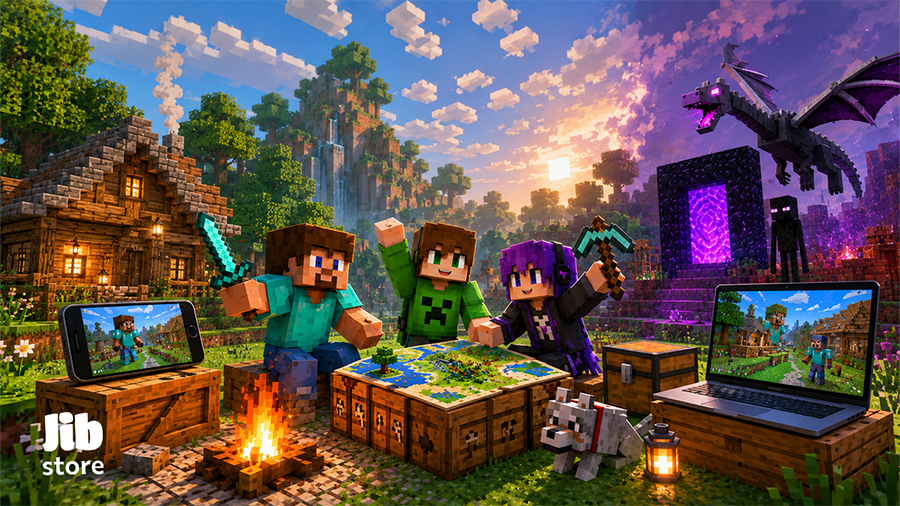
یکی از لذتبخشترین روشهای تجربهی ماینکرافت، بازی کردن در کنار دوستان در یک اتاق یا خانه است. وقتی همهی بازیکنان در یک مکان فیزیکی حضور دارند، نیازی نیست نگران پینگ بالا یا قطع شدن اینترنت جهانی باشید. در این حالت، ما از روشی به نام LAN (شبکهی محلی) استفاده میکنیم. تصور کنید یک طناب نامرئی تمام کامپیوترها و گوشیهای داخل خانه را به هم وصل میکند؛ به این ارتباط، شبکه محلی میگویند. در ادامه یاد میگیریم چطور بدون دردسر از این قابلیت استفاده کنیم.
آموزش بازی با شبکه محلی یا LAN برای نسخه جاوا و بدراک
برای استفاده از این روش، اولین و مهمترین شرط این است که تمام دستگاهها (کامپیوترها یا موبایلها) دقیقاً به یک مودم وایفای (Wi-Fi) متصل باشند. پس از اطمینان از اتصال، مراحل زیر را بر اساس نسخهی بازی خود دنبال کنید:
برای بازیکنان نسخهی جاوا (Java Edition):
- یکی از بازیکنان باید به عنوان میزبان (Host) وارد دنیای تکنفرهی خود شود.
- در داخل بازی، دکمهی Esc روی کیبورد را بزنید تا منوی توقف باز شود.
- روی دکمهی Open to LAN کلیک کنید.
- در صفحهی باز شده، تنظیمات دلخواه (مانند حالت بازی) را انتخاب کرده و دکمهی Start LAN World را بزنید.
- برای دوستانتان: حالا سایر بازیکنان باید در منوی اصلی بازی، وارد بخش Multiplayer شوند. اگر همه چیز درست باشد، نام دنیای شما در پایین لیست سرورها با عنوان "Scanning for games on your local network" ظاهر میشود و آنها میتوانند وارد شوند.
برای بازیکنان نسخهی بدراک (Bedrock Edition - موبایل و ویندوز):
- بازیکن میزبان وارد دنیای خود میشود.
- دکمهی توقف (Pause) را بزنید و وارد بخش Settings شوید.
- به بخش Multiplayer بروید و مطمئن شوید که گزینهی "Visible to LAN Players" (قابل مشاهده برای بازیکنان شبکه) روشن یا فعال باشد.
- برای دوستانتان: آنها باید در منوی اصلی دکمهی Play را بزنند و به تب Friends (دوستان) بروند. دنیای شما باید در این قسمت قابل مشاهده باشد.
روش اتصال هاتاسپات موبایل برای بازی گروهی بدون مودم
شاید شما و دوستانتان در پارک، سفر یا جایی هستید که مودم وایفای وجود ندارد. آیا بازی گروهی غیرممکن است؟ خیر. در این شرایط گوشی موبایل یکی از شما میتواند نقش مودم را بازی کند. برای انجام این کار مراحل زیر را طی کنید:
- یکی از بازیکنان (ترجیحاً کسی که گوشی قویتری دارد) باید گزینهی "نقطه اتصال همراه" یا همان Hotspot گوشی خود را روشن کند.
- سایر بازیکنان وایفای گوشی یا لپتاپ خود را روشن کرده و به هاتاسپاتِ دوستشان وصل میشوند.
- حالا شخصی که هاتاسپات را روشن کرده (یا حتی یکی دیگر از اعضای گروه)، وارد بازی میشود و دنیای خود را میسازد.
- دقیقاً مانند روش قبل، سایر بازیکنان میتوانند سرور را در لیست دوستان یا بخش شبکه محلی پیدا کنند.
نکتهی مهم: در این روش، دیتای اینترنت شما مصرف زیادی نخواهد داشت (مگر اینکه بازی نیاز به دانلود فایلهای اضافی داشته باشد)، زیرا اطلاعات مستقیماً بین دستگاهها جابجا میشود.
راهنمای استفاده از قابلیت Split-Screen در کنسولها
اگر شما و دوستانتان کنسول بازی (مانند پلیاستیشن یا ایکسباکس) دارید، میتوانید از قابلیت جذاب Split-Screen (صفحه تقسیم شده) استفاده کنید. این یعنی تا ۴ نفر میتوانند همزمان روی یک تلویزیون بازی کنند. برای استفاده از این قابلیت به چه چیزهایی نیاز دارید؟
- یک کنسول بازی (PS4, PS5, Xbox One, Xbox Series X/S یا Nintendo Switch).
- یک تلویزیون با کیفیت HD (زیرا در تلویزیونهای قدیمی لامپی این قابلیت کار نمیکند).
- کابل HDMI برای اتصال کنسول به تلویزیون.
- به تعداد بازیکنان، دستهی بازی (Controller).
روش انجام کار:
- بازیکن اول وارد بازی میشود و دنیای خود را بارگذاری میکند.
- بازیکن دوم دستهی خود را روشن میکند.
- در این لحظه پیامی روی صفحه تلویزیون ظاهر میشود که از بازیکن دوم میخواهد دکمهی Start یا Options (بسته به نوع کنسول) را فشار دهد.
- بازیکن دوم باید یک حساب کاربری (پروفایل) روی کنسول انتخاب کند. (توجه کنید که نمیتوانید به عنوان مهمان یا Guest وارد شوید، باید حتماً یک پروفایل روی کنسول داشته باشید).
- پس از انتخاب پروفایل، صفحه تلویزیون به دو قسمت تقسیم میشود و هر دو نفر میتوانید در یک دنیا ماجراجویی کنید.
مطلب پیشنهادی: آموزش جامع نحوه فعال سازی و استفاده از گیفت کارت پلی استیشن در انواع پلتفرم
استفاده از سرویس رسمی Minecraft Realms (سریعترین روش آنلاین)
اگر حوصلهی دردسرهای فنی، تنظیم کردن پورتهای مودم یا پیدا کردن آیپی سرور را ندارید و فقط میخواهید یک تجربهی بدون دردسر و امن داشته باشید، سرویس رسمی خود بازی به نام Realms (ریلمز) بهترین گزینه برای شماست. شرکت سازندهی بازی یعنی موجانگ، این قابلیت را طراحی کرده تا پیچیدگیهای ساخت سرور را برای کاربران حذف کند. البته توجه داشته باشید که این روش برخلاف روشهای قبلی رایگان نیست و نیاز به پرداخت هزینه دارد.
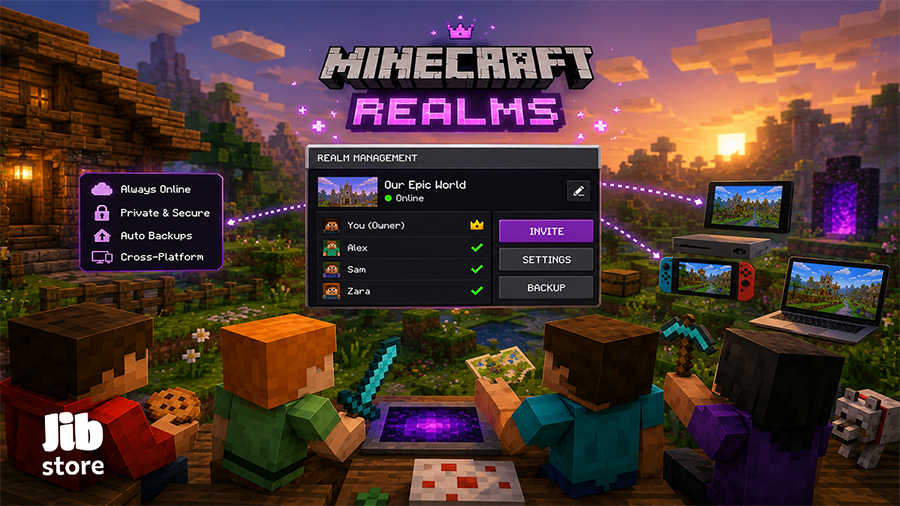
سرویس Realms چیست و چه مزایایی دارد؟
به زبان ساده، Realms یک سرور خصوصی و امن است که شما آن را مستقیماً از شرکت سازنده اجاره میکنید. تصور کنید به جای اینکه دوستانتان را به خانهی خود دعوت کنید (روش LAN)، یک اتاق خصوصی در یک باشگاه تفریحی اجاره کنید که کلیدش فقط دست شما و دوستانتان است. استفاده از این سرویس چند مزیت بزرگ دارد:
- همیشه آنلاین بودن: در روشهای معمولی، اگر میزبان (کسی که دنیا را ساخته) از بازی خارج شود، بقیهی بازیکنان هم بیرون انداخته میشوند؛ اما در Realms، دنیای بازی روی فضای ابری (Cloud) ذخیره میشود. یعنی حتی اگر شما به عنوان سازندهی سرور خواب باشید یا کنسولتان خاموش باشد، دوستانتان میتوانند وارد دنیا شوند و به ساختوساز ادامه دهند.
- امنیت بالا: فقط کسانی میتوانند وارد دنیای شما شوند که شما دعوتشان کرده باشید. پس خبری از خرابکاری غریبهها نیست.
- پشتیبانگیری خودکار: بازی به صورت خودکار از دنیای شما بکآپ (نسخهی پشتیبان) میگیرد تا اگر اتفاقی افتاد، بتوانید دنیا را به حالت قبل برگردانید.
- بازی بین پلتفرمی: اگر از نسخهی بدراک استفاده میکنید، دوستانتان با موبایل، کامپیوتر و کنسول میتوانند همزمان در یک ریلم بازی کنند.
تفاوت اشتراک Realms و Realms Plus
وقتی میخواهید این سرویس را تهیه کنید، با دو گزینهی اصلی مواجه میشوید. تفاوت این دو فقط در تعداد بازیکنان و محتوای اضافی است:
-
اشتراک معمولی (Realms):
این ارزانترین گزینه است و برای گروههای کوچک و صمیمی طراحی شده.
- ظرفیت: شما (به عنوان مالک) + 2 دوست دیگر (مجموعاً 3 نفر همزمان).
- امکانات: سرور همیشه آنلاین و امن.
-
اشتراک پلاس (Realms Plus):
این گزینه برای گروههای بزرگتر مناسب است و محتوای ویژهای دارد.
- ظرفیت: شما + 10 دوست دیگر (مجموعاً 11 نفر همزمان).
- امکانات: علاوه بر سرور آنلاین، به شما دسترسی رایگان به بیش از 150 بسته از محتوای فروشگاه بازی (Marketplace) مانند اسکینها، تکسچرها و دنیاهای ماجراجویی داده میشود که ارزش بالایی دارند.
نکتهی مهم: این تفاوتها مربوط به نسخهی بدراک است. در نسخهی جاوا، پلنها کمی متفاوت هستند اما کلیت ماجرا (سرور کوچک یا بزرگ) یکسان است.
نحوه ساخت ریلم و دعوت دوستان به دنیای اختصاصی
برای راه اندازی ریلم، مراحل زیر را با دقت انجام دهید (این مراحل برای نسخهی بدراک است که بین کاربران ایرانی رایجتر است):
- در منوی اصلی بازی، گزینهی Play را بزنید.
- در تبِ Worlds، گزینهی Create New را انتخاب کنید و سپس روی Create New Realm کلیک کنید.
- در این مرحله باید نوع اشتراک خود (2 نفره یا 10 نفره) را انتخاب کنید.
- پس از پرداخت هزینه (که برای کاربران ایرانی معمولاً از طریق گیفتکارت انجام میشود)، نامی برای دنیای خود یا Realm Name انتخاب کنید.
- پس از ساخته شدن دنیا، در لیست دنیاهای شما یک آیکون الماسمانند کنار اسم دنیا ظاهر میشود.
- روی آیکون مداد (Edit) کنار دنیای ریلم کلیک کنید و گزینهی Members (اعضا) را بزنید.
- در اینجا دکمهی Invite (دعوت) را بزنید. میتوانید نام کاربری دوستانتان را جستجو کنید یا کد دعوت (Share Link) را برای آنها بفرستید.
حالا دوستان شما کافی است در بخش Join Realm، کدی که برایشان فرستادهاید را وارد کنند تا برای همیشه عضو آن دنیای اختصاصی شوند.
پیوستن به سرورهای عمومی و پرطرفدار (Public Servers)
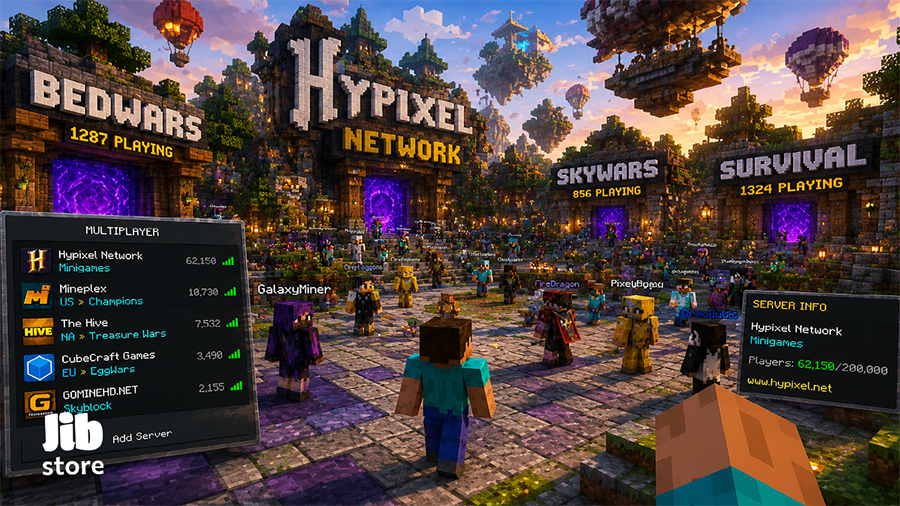
اگر از ساختوساز در دنیای کوچک خود خسته شدهاید و به دنبال هیجان بیشتری هستید، سرورهای عمومی ماینکرافت دقیقاً همان چیزی هستند که نیاز دارید. این سرورها مانند شهرهای دیجیتالی بزرگی هستند که توسط جامعهی بازیکنان ساخته شدهاند و هزاران نفر همزمان در آنها مشغول بازی هستند. در اینجا دیگر تنها نیستید؛ میتوانید در مینیگیمهای رقابتی شرکت کنید، در اقتصاد سرور نقش داشته باشید یا در دنیاهای عظیم ماجراجویی کنید. برخلاف روشهای قبلی که شما میزبان بودید، در اینجا شما مهمان یک دنیای بزرگتر هستید.
بیشتر بخوانید: نحوه شارژ کردن اکانت پلی استیشن با گیفت کارت
نحوه پیدا کردن آدرس سرورهای معتبر ماینکرافت
برای ورود به این دنیاهای شلوغ، شما به یک آدرس سرور یا همان IP نیاز دارید. این آدرس دقیقاً شبیه به آدرس یک وبسایت است که شما را مستقیم به دروازهی آن سرور میبرد. برای پیدا کردن بهترین سرورها، کافی است عبارت "Best Minecraft Servers" را در گوگل جستجو کنید. وبسایتهای معتبری وجود دارند که لیستی از برترین سرورها را به همراه تعداد بازیکنان آنلاین و نسخهی مورد نیازشان نمایش میدهند. هنگام انتخاب سرور به دو نکته توجه کنید:
- نوع بازی: برخی سرورها مخصوص جنگ و رقابت (PVP) هستند و برخی دیگر روی بقا و زندگی مسالمتآمیز (Survival) تمرکز دارند. توضیحات سرور را بخوانید تا مطمئن شوید با سلیقهی شما جور است.
- نسخهی بازی: مطمئن شوید که سرور با نسخهی ماینکرافت شما (جاوا یا بدراک) سازگار است. معمولاً جلوی نام سرور نوشته میشود که برای چه نسخهای طراحی شده است.
آموزش وارد کردن IP سرور و اتصال در نسخه PC و موبایل
پس از اینکه آدرس سرور مورد نظرتان را پیدا کردید، نوبت به وارد کردن آن در بازی میرسد. این مراحل بسته به دستگاه شما کمی متفاوت است:
در کامپیوتر (نسخه Java Edition):
- در منوی اصلی بازی، روی گزینهی Multiplayer کلیک کنید.
- در پایین صفحه، دکمهی Add Server را بزنید.
- در کادر اول (Server Name)، یک نام دلخواه بنویسید (مثلاً "سرور مورد علاقه من").
- در کادر دوم (Server Address)، آدرس IP که از اینترنت پیدا کردید را با دقت وارد کنید.
- روی دکمهی Done کلیک کنید. حالا سرور به لیست شما اضافه شده است. روی آن کلیک کنید و Join Server را بزنید.
در موبایل و کنسول (نسخه Bedrock Edition):
- دکمهی Play را بزنید و به تب Servers بروید.
- لیست را به سمت پایین بکشید تا به دکمهی Add Server برسید و آن را انتخاب کنید.
- در اینجا علاوه بر نام و آدرس IP، یک کادر به نام Port هم وجود دارد. پورت معمولاً عدد پیشفرض 19132 است، مگر اینکه در سایت سرور عدد دیگری ذکر شده باشد.
- اطلاعات را وارد کنید و دکمهی Save را بزنید تا سرور ذخیره شود.
جدول مقایسه سرورهای عمومی با سرورهای شخصی
شاید بپرسید آیا بهتر است خودم سرور بسازم یا به سرورهای عمومی بروم؟ این جدول به شما کمک میکند تا تفاوتهای اصلی این دو روش را در یک نگاه متوجه شوید و تصمیم بهتری بگیرید.
|
ویژگی |
سرور عمومی (Public Server) |
سرور شخصی (Private/Realms) |
|
هزینه |
معمولاً کاملاً رایگان است. |
نیاز به اجاره ماهانه یا خرید اشتراک دارد. |
|
تعداد بازیکنان |
صدها تا هزاران نفر غریبه. |
فقط شما و دوستان دعوتشدهی شما. |
|
کنترل و مدیریت |
قوانین توسط مدیران سرور تعیین میشود. |
شما قوانین بازی را تعیین میکنید. |
|
تنوع بازی |
دارای مینیگیمهای متنوع (مانند Bedwars). |
بیشتر روی حالت بقا (Survival) تمرکز دارد. |
|
نیاز به تخصص فنی |
هیچ تخصصی نیاز نیست (فقط اتصال). |
برای راهاندازی اولیه کمی دانش فنی لازم است. |
|
امنیت و حریم خصوصی |
محیط عمومی است و احتمال برخورد با افراد بیادب وجود دارد. |
کاملاً خصوصی و امن برای جمعهای دوستانه. |
راه اندازی سرور شخصی برای جمعهای دوستانه (Private Servers)
تا اینجا روشهای مختلفی را یاد گرفتیم، اما شاید هیچکدام دقیقاً آن چیزی نباشند که شما میخواهید. شاید سرورهای عمومی زیادی شلوغ باشند و سرویس ریلمز هم برایتان هزینه داشته باشد. در این حالت، بهترین راهکار راهاندازی سرور شخصی است. در این روش، شما فرماندهی کل هستید و قوانین دنیای خودتان را مینویسید. این کار ممکن است در نگاه اول کمی فنی به نظر برسد، اما نگران نباشید؛ ما از سادهترین روشها شروع میکنیم.
استفاده از سرویسهای هاستینگ رایگان مانند Aternos (مخصوص مبتدیان)
برای کسانی که میخواهند بدون پرداخت هیچ هزینهای و فقط برای چند ساعت در روز با دوستانشان بازی کنند، سرویسهای هاستینگ رایگان (Free Hosting) مانند Aternos (اترنوس) معجزه میکنند. این سایتها به شما اجازه میدهند یک سرور ماینکرافت را روی کامپیوترهای قدرتمند آنها اجرا کنید، بدون اینکه فشار و سنگینی بازی روی کامپیوتر خودتان بیفتد.
روش کار با اترنوس بسیار ساده است:
- وارد سایت Aternos شوید و یک حساب کاربری بسازید.
- روی دکمهی Create a Server کلیک کنید.
- در این مرحله میتوانید انتخاب کنید که سرور شما برای نسخهی جاوا باشد یا بدراک. (توجه کنید که این انتخاب باید با نسخهی بازی شما و دوستانتان هماهنگ باشد).
- پس از تنظیمات اولیه، وارد پنل مدیریت میشوید. کافی است دکمهی Start را بزنید تا سرور روشن شود.
نکات مهم درباره سرورهای رایگان:
- صف انتظار (Queue): چون این سرویس رایگان است و هزاران نفر از آن استفاده میکنند، گاهی اوقات برای روشن شدن سرور باید چند دقیقه در صف انتظار بمانید.
- خاموش شدن خودکار: اگر هیچ بازیکنی در سرور نباشد، سرور پس از چند دقیقه به طور خودکار خاموش میشود و برای بازی مجدد باید دوباره آن را روشن کنید.
- عملکرد: این سرورها برای تعداد کم (مثلاً ۳ تا ۵ نفر) مناسب هستند و ممکن است در دنیاهای خیلی سنگین کمی کند شوند.
خرید سرور اختصاصی (VPS) برای تجربه بازی بدون لگ
اگر گروه دوستانهی شما بزرگ است یا میخواهید یک دنیای حرفهای بسازید که ۲۴ ساعته روشن باشد و هیچگونه کُندی یا لگ (Lag - تاخیر در اجرای دستورات بازی) نداشته باشد، باید به سراغ VPS یا سرور مجازی خصوصی بروید. تصور کنید VPS یک کامپیوتر بسیار قدرتمند است که در یک دیتاسنتر روشن است و شما بخشی از قدرت آن را اجاره میکنید. برخلاف سرورهای رایگان، این کامپیوتر فقط مختص شماست و منابع آن با هزاران نفر دیگر تقسیم نمیشود. چرا گیمرهای حرفهای VPS میخرند؟
- همیشه آنلاین: حتی وقتی شما خواب هستید، سرور روشن است و دوستانتان میتوانند بازی کنند.
- قدرت بالا: میتوانید مادهای سنگین (Mods - تغییرات و افزونههای بازی) و دنیاهای بزرگ را بدون افت سرعت اجرا کنید.
- آیپی ثابت: آدرس سرور شما همیشه ثابت است و نیازی نیست هر بار آدرس جدیدی به دوستانتان بدهید.
برای تهیهی این مورد، سایتهای ایرانی زیادی وجود دارند که سرورهای مخصوص گیم یا VPS با لوکیشن ایران و اروپا ارائه میدهند که پینگ (Ping - سرعت اتصال اینترنت به سرور) بسیار پایینی دارند.
مزایای داشتن سرور شخصی نسبت به روش LAN
شاید بپرسید چرا باید زحمت ساخت سرور را به خودمان بدهیم وقتی میتوانیم با روش LAN بازی کنیم؟ بیایید این دو روش را خیلی کوتاه با هم مقایسه کنیم تا ببینید سرور شخصی چه آزادی عملی به شما میدهد:
- فاصله بیمعنی میشود: در روش LAN، همه باید دقیقاً در یک خانه باشند یا به یک مودم وصل شوند. اما با داشتن سرور شخصی، شما میتوانید در تهران باشید و دوستتان در شیراز یا حتی کشوری دیگر، و بدون هیچ مشکلی با هم بازی کنید.
- پایداری دنیا: در روش LAN، دنیای بازی روی کامپیوتر یا گوشی یکی از بازیکنان ذخیره میشود. اگر آن شخص از بازی خارج شود یا اینترنتش قطع شود، همهی بازیکنان بیرون انداخته میشوند. اما در سرور شخصی، دنیای بازی مستقل از بازیکنان است و همیشه پابرجاست.
- مدیریت بهتر: در سرور شخصی، شما ابزارهای مدیریتی کاملی دارید؛ میتوانید کسی را که قوانین را رعایت نمیکند اخراج کنید، آبوهوا را تغییر دهید و پلاگینهای جذاب (مانند سیستم پول یا محافظت از خانه) روی بازی نصب کنید.
راهنمای اختصاصی بازی چندنفره با TLauncher
بسیاری از کاربران ایرانی به دلیل محدودیتهای پرداخت بینالمللی یا قیمت بالای بازی، از نسخهی غیررسمی اما بسیار محبوب تیلانچر (TLauncher) استفاده میکنند. اگر شما هم جزو این دسته هستید، نگران نباشید؛ زیرا بازی با دوستان در این نسخه کاملاً ممکن است، فقط قلقهای خاص خودش را دارد. در واقع، تیلانچر مانند یک پل میانبر عمل میکند که شما را بدون نیاز به اکانت رسمی، به دنیای ماینکرافت میرساند. در ادامه، تنظیمات حیاتی برای بازی گروهی در این لانچر را بررسی میکنیم.
تنظیمات ضروری در تیلانچر برای باز کردن شبکه
قبل از هر چیز، باید مطمئن شویم که تیلانچر شما برای ورود به شبکه آماده است. برخلاف نسخهی اصلی که همه چیز خودکار انجام میشود، اینجا باید چند نکتهی دستی را چک کنید:
- نام کاربری متفاوت: بزرگترین اشتباهی که تازهکارها میکنند، استفاده از نامهای پیشفرض مانند Steve یا Player است. اگر دو نفر با یک نام وارد بازی شوند، نفر دوم بلافاصله بیرون انداخته میشود. حتماً در کادر پایین لانچر، یک نام اختصاصی (مثلاً Ali_Gamer123) برای خود بنویسید.
- تیک اکانتها (Accounts): در پایین لانچر، یک چک باکس (گزینهی تیکدار) به نام Accounts وجود دارد. اگر در سایت تیلانچر ثبتنام کردهاید و میخواهید پوستهی (Skin - ظاهر کاراکتر) شما برای دوستانتان نمایش داده شود، این تیک را بزنید و وارد حساب شوید. اگر فقط میخواهید سریع بازی کنید و اسکین برایتان مهم نیست، تیک آن را بردارید و فقط یک نام بنویسید.
- نصب نسخهی یکسان: در لیست نسخهها، دقت کنید که دقیقاً یک گزینه را انتخاب کنید. مثلاً اگر دوستتان Release 1.20.1 را انتخاب کرده، شما نباید OptiFine 1.20.1 را انتخاب کنید. بهترین کار این است که همه روی نسخهی ساده یا همگی روی نسخهی اپتیفاین (که بازی را روانتر میکند) توافق کنید.
حل مشکل عدم اتصال در نسخههای غیر اورجینال
وقتی سعی میکنید با تیلانچر وارد سرور دوستتان شوید، ممکن است با ارورهای عجیبی مثل "Not Authenticated with Minecraft.net" یا "Invalid Session" روبرو شوید. این ارورها به زبان ساده میگویند: ما شما را در لیست خریداران اصلی بازی پیدا نکردیم! برای حل این مشکل، کسی که سرور را ساخته (چه در کامپیوتر شخصی و چه در سایتهایی مثل Aternos) باید یک تغییر کوچک در تنظیمات بدهد:
- به پوشهی سرور یا تنظیمات سایت سرور بروید.
- به دنبال فایلی به نام server.properties یا بخش تنظیمات (Options) بگردید.
- گزینهای به نام Online-Mode را پیدا کنید.
- این گزینه به طور پیشفرض روی True (روشن) است؛ یعنی فقط اکانتهای اصلی حق ورود دارند. شما باید آن را به False (خاموش) تغییر دهید یا اگر دکمه دارد، تیک "Cracked" را روشن کنید.
با انجام این کار، دروازهی سرور برای کاربران تیلانچر باز میشود و دیگر خبری از ارورهای تایید هویت نخواهد بود.
استفاده از شبیهسازهای شبکه مانند Hamachi یا Radmin VPN
اگر دوستانتان در خانهی شما نیستند و نمیخواهید هزینهی سرور بدهید، چطور میتوانید با تیلانچر به هم وصل شوید؟ راه حل استفاده از نرمافزارهایی است که شبیهساز شبکه نام دارند. برنامههایی مانند Hamachi (هاماچی) یا Radmin VPN (رادمین ویپیان) یک کار جالب انجام میدهند: آنها اینترنت شما و دوستتان را طوری به هم وصل میکنند که انگار هر دو در یک اتاق نشستهاید و به یک مودم وصل هستید.
مراحل انجام کار با Radmin VPN (که معمولاً سادهتر و پایدارتر است):
- دانلود و نصب: همهی بازیکنان باید نرمافزار Radmin VPN را دانلود و نصب کنند.
- ساخت شبکه: یکی از شما (میزبان) دکمهی "Create Network" را میزند، یک نام و رمز عبور انتخاب میکند.
- عضویت: سایر دوستان دکمهی "Join Network" را میزنند و نام و رمزی که میزبان ساخته را وارد میکنند. حالا اسم کامپیوترهای همدیگر را در لیست برنامه میبینید.
- شروع بازی: میزبان وارد ماینکرافت میشود، دنیای خود را باز میکند و دکمهی Open to LAN را میزند. یک عدد ۵ رقمی (پورت) در چت بازی نمایش داده میشود (مثلاً 54321). میزبان باید آیپی خود در Radmin VPN (روی اسمش کلیک راست کنید و Copy IP Address را بزنید) را بردارد. حالا میزبان باید ترکیب "آیپی" و "پورت" را به این صورت برای دوستان بفرستد: 26.15.10.1:54321 (بین آیپی و پورت حتماً دو نقطه بگذارید).
- اتصال دوستان: دوستان وارد بخش Multiplayer میشوند، دکمهی Direct Connection را میزنند و این کد را وارد میکنند. تمام! شما اکنون به دنیای دوستتان متصل شدهاید.
قابلیت کراسپلی (Cross-Play) و بازی بین پلتفرمی
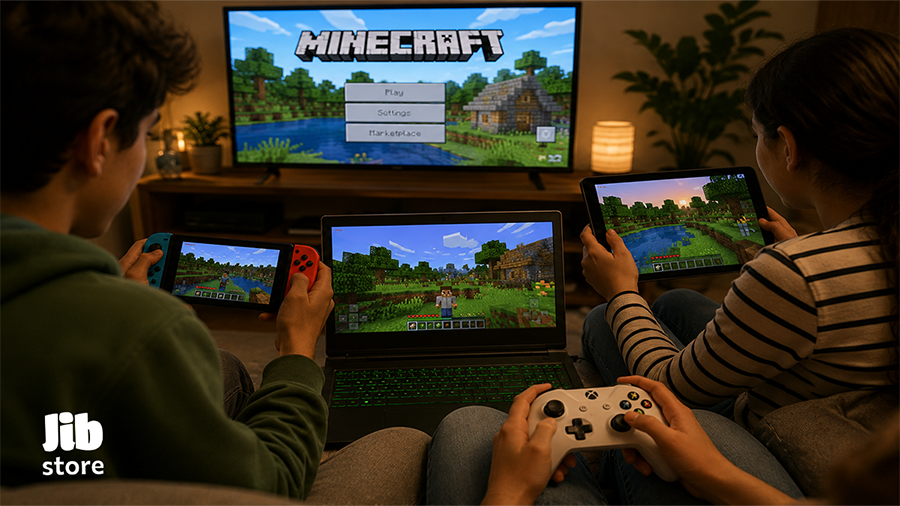
یکی از بزرگترین جذابیتهای دنیای Minecraft، برداشتن مرزهای بین دستگاههای مختلف است. در گذشته، اگر شما پلیاستیشن داشتید و دوستتان با کامپیوتر بازی میکرد، امکان بازی مشترک وجود نداشت؛ اما اکنون به لطف قابلیتی به نام کراسپلی (Cross-Play)، این دیوارها فرو ریختهاند.
کراسپلی به زبان ساده یعنی «بازی کردن متقابل». این ویژگی به شما اجازه میدهد فارغ از اینکه چه دستگاهی در اختیار دارید، بتوانید در کنار دوستانتان در یک سرور مشترک بازی کنید. برای استفاده از برخی قابلیتهای آنلاین روی کنسولها، ممکن است به PlayStation Gift Card یا اشتراکهای مرتبط نیاز داشته باشید؛ به همین دلیل بسیاری از گیمرهای ایرانی سراغ خرید گیفت کارت پلی استیشن میروند. اگر به دنبال یک مرجع مطمئن برای تهیه گیفت کارت و محصولات گیمینگ هستید، جیب استور یکی از گزینههای معتبر و شناختهشده بین کاربران ایرانی محسوب میشود.
کدام دستگاهها میتوانند با هم بازی کنند؟
برای اینکه بدانید آیا میتوانید با دوستتان بازی کنید یا خیر، باید دوباره به قانون طلایی نسخهی بازی برگردیم. قابلیت کراسپلی فقط و فقط مخصوص نسخهی بدراک (Bedrock Edition) است. این یعنی تمام دستگاههای زیر، عضو یک خانوادهی بزرگ هستند و میتوانند بدون هیچ مشکلی به یکدیگر متصل شوند:
- گوشیهای هوشمند: چه اندروید داشته باشید و چه آیفون (iOS).
- کنسولهای بازی: پلیاستیشن 4 و 5، ایکسباکس (Xbox One و سری S/X) و نینتندو سوییچ.
- کامپیوتر: فقط کسانی که «ماینکرافت ویندوز 10/11 ادیشن» را از فروشگاه مایکروسافت نصب کرده باشند.
یک استثنای مهم: بازیکنانی که روی کامپیوتر از نسخهی جاوا (Java Edition) استفاده میکنند، جزیرهای جداگانه دارند. آنها فقط میتوانند با سایر بازیکنان کامپیوتر (ویندوز، مک یا لینوکس) که نسخهی جاوا دارند بازی کنند و امکان اتصال مستقیم به دوستان کنسولی یا موبایلی را ندارند. پس اگر میخواهید یک تیم ترکیبی از موبایل، کنسول و کامپیوتر داشته باشید، همهی اعضای گروه باید نسخهی بدراک را نصب کنند.
نحوه اضافه کردن دوستان (Add Friend) از طریق نام کاربری
حالا که مطمئن شدید دستگاههایتان با هم سازگار هستند، نوبت به ارسال درخواست دوستی میرسد. در دنیای بازیهای آنلاین، هر بازیکن یک نام منحصربهفرد دارد که به آن گیمرتگ (Gamertag) میگویند. این نام دقیقاً مانند شماره تلفن عمل میکند؛ یعنی اگر آن را داشته باشید، میتوانید دوستتان را در هر جای دنیا پیدا کنید. برای اضافه کردن دوستتان مراحل زیر را به ترتیب انجام دهید:
- مطمئن شوید که هر دو نفر یک اکانت مایکروسافت ساختهاید و وارد بازی شدهاید (Sign in کردهاید).
- در منوی اصلی بازی، دکمهی Play را بزنید.
- وارد تب Friends (دوستان) شوید.
- روی دکمهی Add Friend کلیک کنید.
- در کادری که باز میشود، گیمرتگ یا همان نام کاربری دوستتان را با دقت تایپ کنید. (دقت کنید که حروف بزرگ و کوچک مهم هستند).
- پس از اینکه بازی دوستتان را پیدا کرد، دکمهی Add Friend را بزنید تا او به لیست مخاطبان شما اضافه شود.
حالا هر زمان که دوستتان در حال بازی باشد، نام او در تب Friends ظاهر میشود و شما با یک کلیک میتوانید وارد دنیای او شوید.